Pro správné fungování hardwaru je nutné nainstalovat správné hardwarové ovladače. Aby uživatel nemusel tyto ovladače zdlouhavě hledat, je Windows standardně vybaven rozsáhlou databází obsahující několik desítek tisíc hardwarových ovladačů.
Aktualizace ovladačů pro Windows 10 a různá zařízení (například síťové adaptéry, monitory, tiskárny a grafické karty) se automaticky stahují a instalují prostřednictvím služby Windows Update. Pravděpodobně již máte nejnovější ovladače, ale pokud je chcete aktualizovat ručně nebo znovu nainstalovat ovladač, postupujte takto:
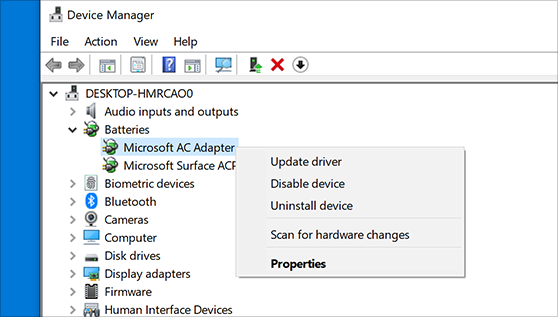
Aktualizace ovladače zařízení
- Do vyhledávacího pole na hlavním panelu zadejte 'správce zařízení' a vyberte Správce zařízení.
- Vyberte kategorii, abyste zobrazili názvy zařízení, a klikněte pravým tlačítkem myši na zařízení, které chcete aktualizovat (nebo ho stiskněte a podržte).
- Vyberte možnost Automaticky vyhledat aktualizovaný ovladač.
- Vyberte Aktualizovat ovladač.
- Pokud systém Windows nemůže najít nový ovladač, můžete jej vyhledat stažením ovladačů z webu SKIKK. Naše nejnovější OVLADAČE najdete zde: https://www.skikk.eu/page/drivers
Přeinstalování ovladače zařízení
- Do vyhledávacího pole na hlavním panelu zadejte 'správce zařízení' a vyberte Správce zařízení.
- Stiskněte a podržte název zařízení (nebo na název klikněte pravým tlačítkem myši) a vyberte Odinstalovat zařízení.
- Restartujte počítač.
- Systém se pokusí ovladač znovu nainstalovat.
Tip: Ke Správci zařízení můžete také rychle přejít pomocí nabídky Win-X.
Pravým kliknutím na tlačítko Start se otevře nabídka s několika často používanými systémovými úkoly a možnostmi spánku, vypnutí a restartování. Tuto nabídku lze také otevřít klávesovou zkratkou Windows klávesa + X, proto se také nazývá Win-X nabídka.
Instalace nerozpoznaných ovladačů
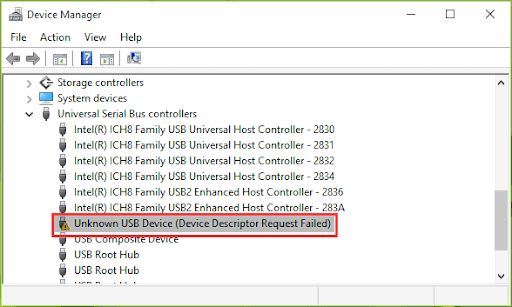
Pokud se po dokončení instalace systému Windows v Správci zařízení stále nacházejí nerozpoznané hardwarové položky (označené žlutým vykřičníkem), mohou být případně nainstalovány prostřednictvím služby Windows Update. Pokud ani toto neposkytne řešení, je nutné použít ovladače dodané společností SKIKK. Ty byly v minulosti většinou přiloženy na USB klíčence k hardwaru, je však lepší stáhnout ovladač z webových stránek SKIKK, aby byla nainstalována nejnovější verze. To je také důvod, proč již USB klíčenku s ovladači nepřikládáme. Naše nejnovější OVLADAČE najdete zde: https://www.skikk.eu/page/drivers
Instalace ovladače obvykle spočívá ve spuštění instalačního souboru, přičemž se postup provede (téměř) automaticky. V některých případech je poté ještě nutné počítač restartovat.
Zjištění neznámého hardwaru
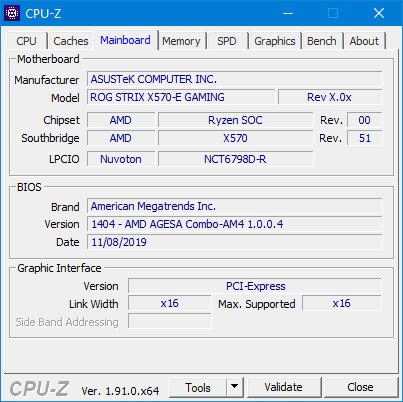
Není jasné, které ovladače je třeba nainstalovat pro základní desku? Informace z UEFI/BIOS mohou pomoci při zjišťování typu základní desky a potřebných ovladačů. Pokud je obtížné najít informace v UEFI/BIOS, použijte nástroj CPU-Z (stažení: www.cpuid.com/softwares/cpu-z.html): pomocí CPU-Z lze poměrně snadno zjistit typ procesoru, značku a model základní desky a množství RAM paměti. Na základě těchto údajů lze příslušné ovladače následně poměrně snadno vyhledat na internetu.
TIP: Při hledání ovladačů pro neznámý hardware je užitečné vědět, o jakou značku a typ hardwaru se jedná. Se trochou štěstí lze tyto informace zjistit pomocí nástroje Unknown Device Identifier (stažení: www.zhangduo.com/udi.html). Nástroj GPU-Z (stažení: www.techpowerup.com/gpuz/) je užitečný pro zjištění typu grafické karty a příslušných technických údajů.
Zdroj: SchoonePC.nl & Microsoft