
- Vyberte tlačítko Start a poté Nastavení > Usnadnění přístupu > Vysoký kontrast.
- Pokud chcete zapnout režim Vysoký kontrast, přepněte přepínač v části Zapnout vysoký kontrast. Windows může zobrazit čekací obrazovku na několik sekund, poté se barvy na obrazovce změní.
- Vyberte motiv, který vám nejlépe vyhovuje, v rozevírací nabídce Vybrat motiv.
- Pokud chcete vypnout režim Vysoký kontrast, přepněte přepínač v části Zapnout vysoký kontrast. Windows může zobrazit čekací obrazovku na několik sekund, poté se barvy na obrazovce vrátí zpět.
Tip
Stiskněte levý Alt + levý Shift + Print screen + (Print Scrn na některých klávesnicích) pro rychlé zapnutí nebo vypnutí režimu Vysoký kontrast.
Vytvoření vlastního motivu s vysokým kontrastem
Pokud vám žádný z výchozích motivů nevyhovuje, můžete dále přizpůsobit barvy různých prvků obrazovky. Pokud například trpíte barvoslepostí , můžete příslušné barvy nahradit jinými.
-
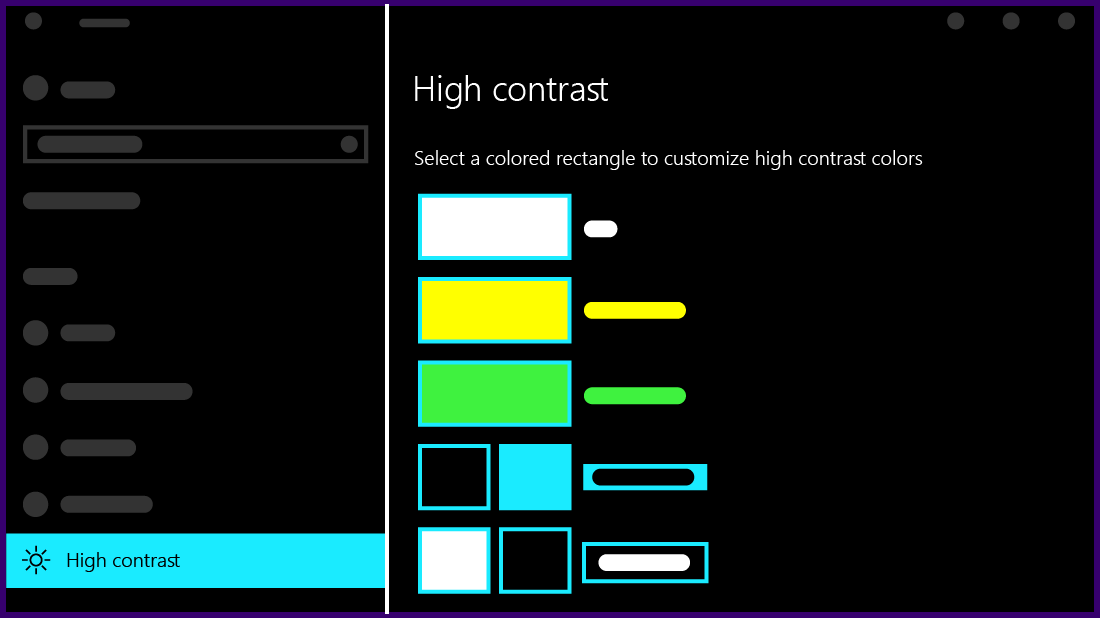
Poté, co vyberete motiv, vyberte jeden z barevných obdélníků pod rozevírací nabídkou Vybrat motiv. Můžete změnit barvu následujících prvků obrazovky:
- Text: téměř veškerý text, který vidíte ve Windows nebo například na webové stránce.
- Hypertextové odkazy: téměř všechny hypertextové odkazy, které vidíte ve Windows nebo například na webové stránce.
- Neaktivní text: text, který je běžně zobrazen šedě, například když nemůžete vybrat určitou možnost nebo tlačítko.
- Vybraný text: vybraná položka nabídky nebo vybraná možnost. Zarovnání vybraného odstavce ve Wordu je například označeno touto barvou na pásu karet.
- Text tlačítka: text na všech tlačítkách, která obsahují text.
- Pozadí: pozadí téměř veškerého textu, který vidíte ve Windows nebo například na webové stránce.
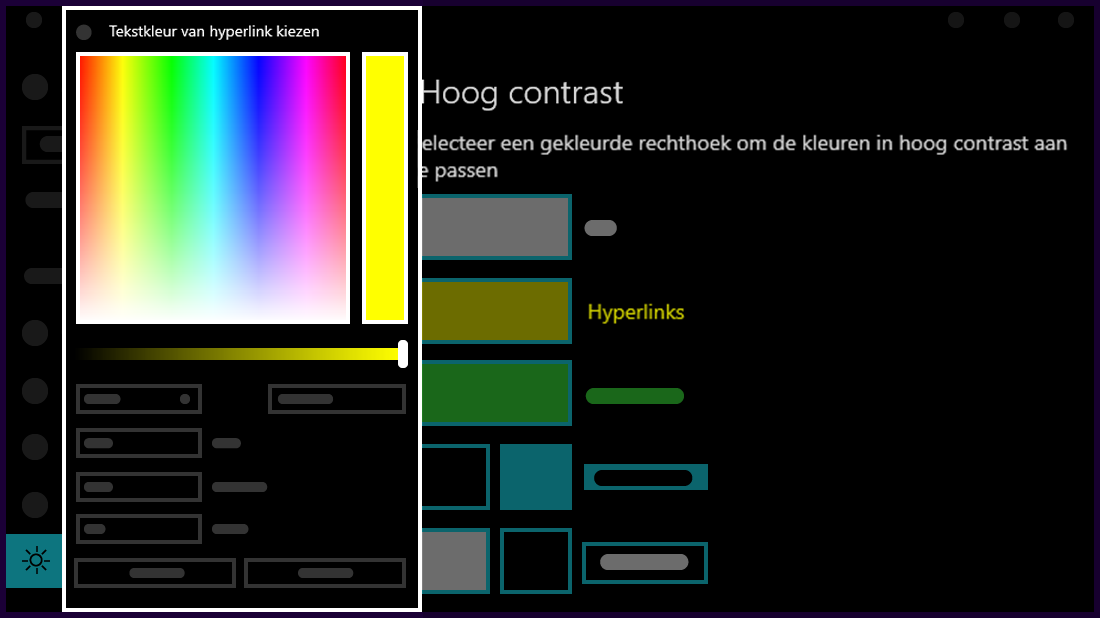
- Vyberte novou barvu kliknutím na paletu s výběrem barev, upravte jas vybrané barvy pomocí posuvníku pod paletou a vyberte Done.
- Pokud chcete uložit změny barev, které jste provedli v motivu, vyberte Použít.
Další software
Visolve od Ryobi System Solutions
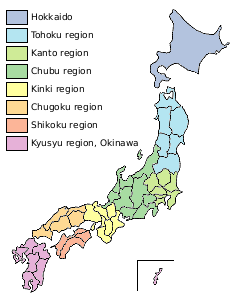
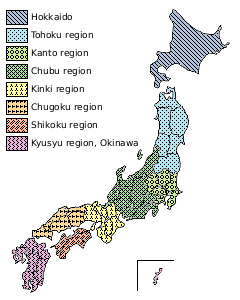
Pomocí filtru lze lépe rozlišovat barvy úpravou jejich odstínů, zesvětlením nebo ztmavením. Jedinečnou funkcí je možnost šrafování barev. To je velmi užitečné například při čtení map nebo diagramů.
Možnosti aplikace Visolve:
- Červeno/Zelený filtr: červená světlejší, zelená tmavší
- Modro/Žlutý filtr: modrá světlejší, žlutá tmavší
- Filtr sytosti: zvyšuje intenzitu všech barev
- Filtrování: všechny barvy tmavší kromě zvolené barvy
- Šrafování: přiřazuje každé barvě vlastní šrafování
Stažení: Visolve
Testy barvosleposti od Colorlite
Pomocí různých testů zjistíš, zda jsi barvoslepý. Tyto testy můžeš provést na jakémkoli počítači nebo laptopu SKIKK.