
PC verze Bitdefender Total Security je nabitá funkcemi. Některé budete používat často, jiné méně. Takto nainstalujete a nakonfigurujete zabezpečení Bitdefender na svém PC.
Než začnete, budete potřebovat licenční kód Bitdefender. Ten si můžete zakoupit na tomto webu (klikněte zde). Chcete-li následně nainstalovat software, klikněte na odkaz v e-mailu, vytvořte si účet a zadejte kód v části My Subscriptions. Poté v části Activity uvidíte, které produkty jsou propojeny s vaším licenčním kódem, a můžete je okamžitě stáhnout a nainstalovat.
Používání Bitdefender
Během instalace provede Bitdefender okamžitě skenování PC, aby vy i Bitdefender měli jistotu, že bezpečnostní software je instalován na čistém systému. Po instalaci je program dostupný v systémové liště vpravo dole.
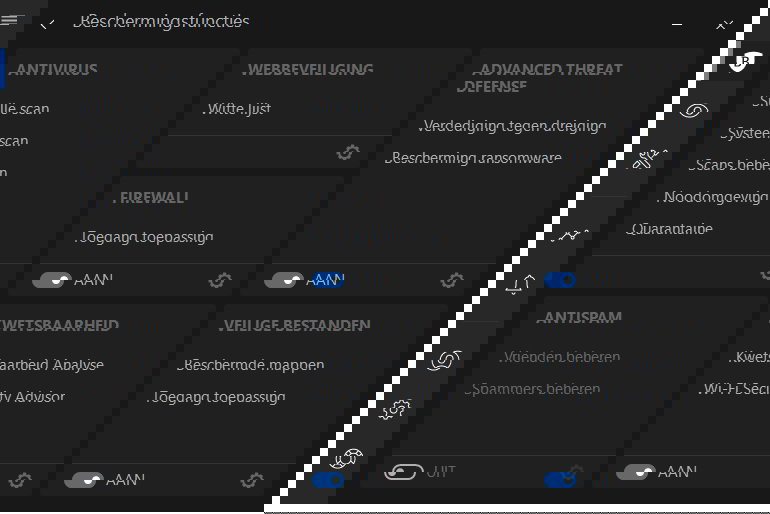
Když otevřeš Bitdefender, zobrazí se ti přehledná obrazovka s aktuálním stavem a tlačítky pro okamžité spuštění rychlého skenování nebo analýzy zranitelností. Nechej přepínač u Autopilot klidně zapnutý, aby Bitdefender sám řídil zabezpečení. Teď přejdeme ke konfiguraci! Klikni na Zobrazit funkce. Zde můžeš jednotlivé součásti zapínat, vypínat a konfigurovat. Nejprve Antispam. Pokud používáš webmail jako Hotmail nebo Gmail, klidně ho vypni.
Zaškrtnutí u Advanced Threat Defense, Chráněné soubory a Zranitelnost je lepší ponechat zapnuté pro optimální ochranu před malwarem. Firewall můžeš vypnout, protože Windows má vlastní solidní firewall. Pokud ale chceš do detailů nastavit, který program smí přistupovat k internetu a síti, nechej ho zapnutý a nakonfiguruj to kliknutím na ozubené kolečko. Pokud nechceš, aby se Bitdefender usadil ve tvém prohlížeči, klikni na ozubené kolečko u Webové ochrany a vypni nežádoucí přepínače. Například Search Advisor, který hodnotí výsledky vyhledávání.
Mít přehled
Pokračujeme na další část, stiskněte ikonu oka na levé straně. Stisknete-li Safepay, otevře se extra zabezpečený prohlížeč, ze kterého se přihlásíte k internetovému bankovnictví nebo jiným platebním službám, jako je PayPal. Stisknete-li VPN, můžete se rozhodnout nastavit pomocí tohoto počítače zabezpečené VPN připojení. Hodí se například ve veřejných Wi-Fi sítích nebo k obcházení geografických omezení. Mějte však na paměti, že Bitdefender povoluje pouze 200 MB datového provozu za den.
Sada klíčů
Kliknete-li vlevo na sadu klíčů, dostanete se k optimalizaci systému. One-Click Optimizer raději přeskočte. Startup Optimizer můžete použít k určení toho, které programy se smějí automaticky spouštět se systémem Windows. Hodí se, pokud se vám Windows spouští příliš pomalu.
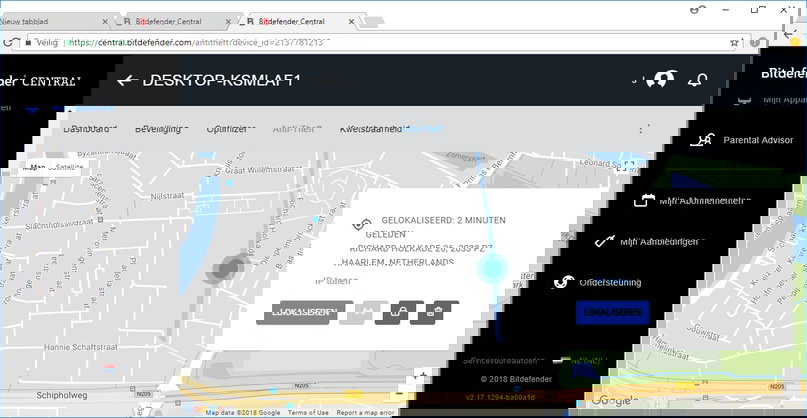
Antikrádež se hodí, pokud máte Bitdefender nainstalovaný na notebooku nebo pokud jste notebook s nainstalovaným Bitdefenderem ztratili. Stisknutím tlačítka se dostanete na web Bitdefenderu, kde se přihlásíte a uvidíte všechna svá registrovaná zařízení. Vyberte notebook, který jste ztratili, a stiskněte Anti-Theft. Zde pak můžete zařízení lokalizovat (což funguje nejlépe, když máte VPN vypnutou), vzdáleně jej zamknout nebo smazat, případně spustit alarm.
Zpět k nastavení optimalizace v Bitdefenderu, kde je nakonec k dispozici také část Čištění disku, pokud chcete uvolnit další místo na disku.
Ozubené kolo
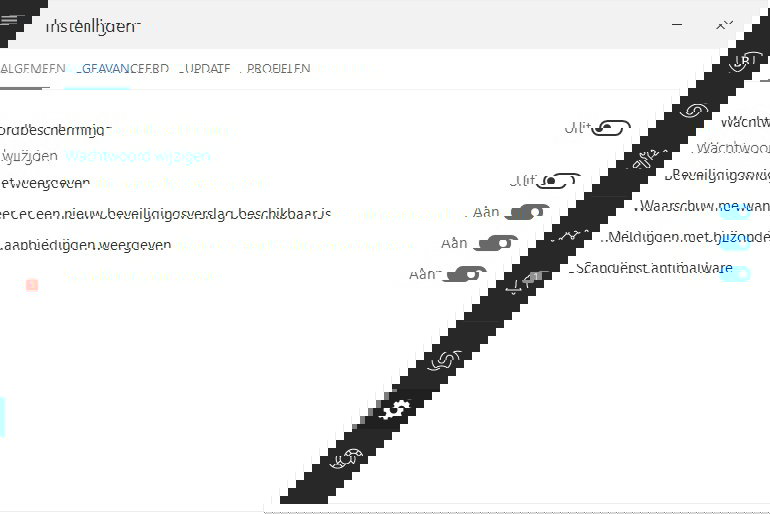
Posledním prvkem Bitdefenderu, který si projdeme, jsou obecná nastavení. Klikněte na ozubené kolo na levé straně. Zde můžete nastavit věci jako ochrana heslem pro Bitdefender, odesílání anonymních dat, vypnutí nabídek atd. Nahoře klikněte na Profily. Zde můžete nakonfigurovat několik profilů, aby vás Bitdefender nerušil při práci, hraní her nebo sledování filmu – a navíc nezpomaloval váš systém a šetřil baterii vašeho laptopu.
Windows Defender
Pokud používáte Windows 8 a Windows 10, je Windows Defender zapnutý jako výchozí antivirová ochrana. Sami jej nemůžete vypnout, ale když nainstalujete jiný bezpečnostní software (například Bitdefender), Windows Defender se sám vypne. Pokud jiný bezpečnostní software odstraníte nebo přestane fungovat, Defender se automaticky znovu aktivuje.