
La version PC de Total Security de Bitdefender regorge de fonctionnalités. Vous en utiliserez beaucoup, d’autres non. C'est ainsi que vous installez et configurez la sécurité Bitdefender sur votre PC.
Avant de commencer, vous aurez besoin d'une clé de licence de Bitdefender. Vous pouvez l'acheter sur ce site (cliquez ici). Pour ensuite installer le logiciel, cliquez sur le lien dans l'e-mail, créez un compte et saisissez le code dans Mes abonnements. Vous pouvez ensuite voir sur Activité quels produits sont liés à votre code de licence et les télécharger et les installer immédiatement.
Utiliser Bitdefender
Lors de l'installation, Bitdefender analyse immédiatement le PC afin que vous et Bitdefender puissiez être sûrs que le logiciel de sécurité est installé sur un système propre. Après l'installation, le programme se trouve dans la barre d'état système en bas à droite.
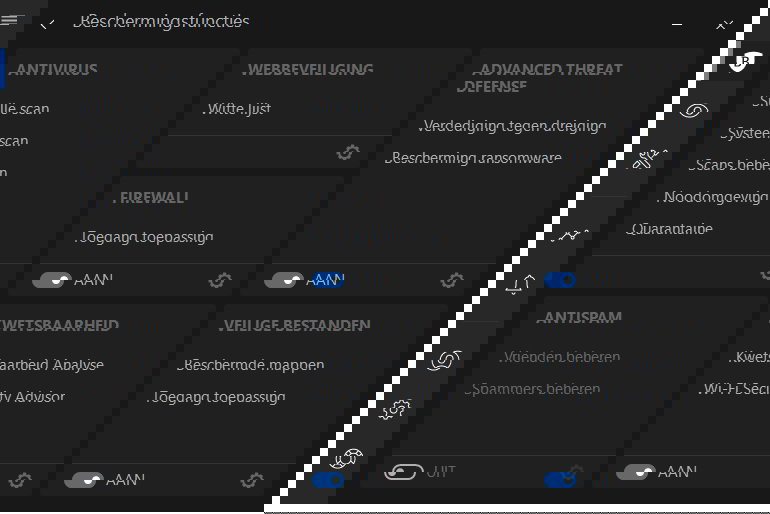
Lorsque vous ouvrez Bitdefender, vous verrez un écran clair avec l'état actuel et des boutons pour effectuer immédiatement une analyse rapide ou une analyse de vulnérabilité. N'hésitez pas à laisser le curseur Autopilot activé pour que Bitdefender s'occupe automatiquement de la sécurité. Maintenant, configurons ! Pour ce faire, cliquez sur Afficher les fonctionnalités. Ici, vous pouvez allumer et éteindre les composants et les configurer vous-même. Tout d'abord, l'Antispam. Si vous utilisez une messagerie Web telle que Hotmail ou Gmail, n'hésitez pas à la désactiver.
Il est préférable de laisser les cases Advanced Threat Defense, Safe files et Vulnerability cochées pour une protection optimale contre les logiciels malveillants. Vous pouvez désactiver le pare-feu, car Windows possède son propre pare-feu intégré. Cependant, si vous souhaitez configurer en détail quel programme est autorisé à accéder à Internet et au réseau, laissez-le activé et configurez-le en appuyant sur l'icône d'engrenage. Si vous préférez ne pas avoir Bitdefender imbriqué dans votre navigateur, appuyez sur l'icône d'engrenage à côté de Protection Web et désactivez les curseurs indésirables. Par exemple, le Search Advisor, qui évalue les résultats de votre moteur de recherche.
Gardez un œil sur les choses
Nous passons à la partie suivante, appuyez sur l'icône en forme d'œil à gauche. Si vous appuyez sur Safepay, un navigateur extra sécurisé s'ouvrira à partir duquel vous pourrez vous connecter aux services bancaires en ligne ou à d'autres services de paiement tels que PayPal. Si vous appuyez sur VPN, vous pouvez choisir d'établir une connexion VPN sécurisée avec ce PC. Utile, par exemple, sur les réseaux WiFi publics ou pour contourner les restrictions nationales. Veuillez noter que Bitdefender n'autorise que 200 Mo de trafic de données par jour.
Jeu de clés
Si vous cliquez sur le jeu de touches à gauche, vous arriverez à l'optimisation du système. Il vaut mieux ignorer le One-Clik Optimizer. Vous pouvez utiliser Startup Optimizer pour déterminer quels programmes peuvent être démarrés automatiquement avec Windows. Utile si votre Windows démarre un peu lentement.
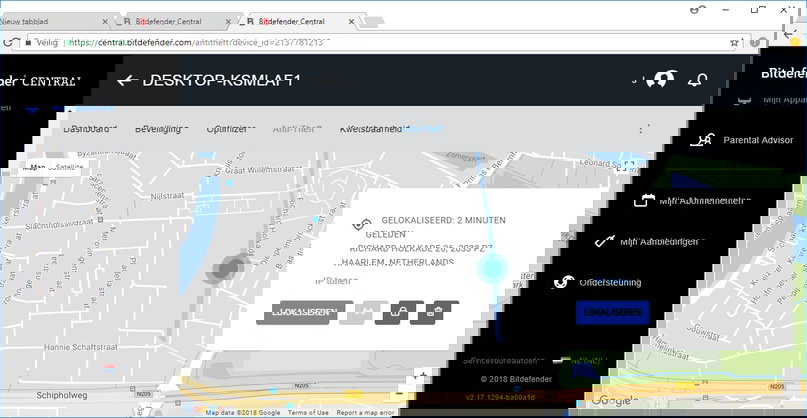
L'antivol est utile si vous avez installé Bitdefender sur un ordinateur portable ou si vous avez perdu un ordinateur portable sur lequel Bitdefender était installé. Une simple pression sur un bouton vous amène au site Web de Bitdefender, où vous vous connectez et voyez tous vos appareils enregistrés. Sélectionnez l'ordinateur portable que vous avez perdu et appuyez sur Antivol. Ici, vous pouvez ensuite localiser l'appareil (ce qui fonctionne mieux si votre VPN est désactivé), le verrouiller ou l'effacer à distance, ou déclencher une alarme.
Revenons aux paramètres d'optimisation dans Bitdefender, où enfin la section Nettoyage de disque est toujours disponible si vous souhaitez libérer de l'espace disque supplémentaire.
Engrenage
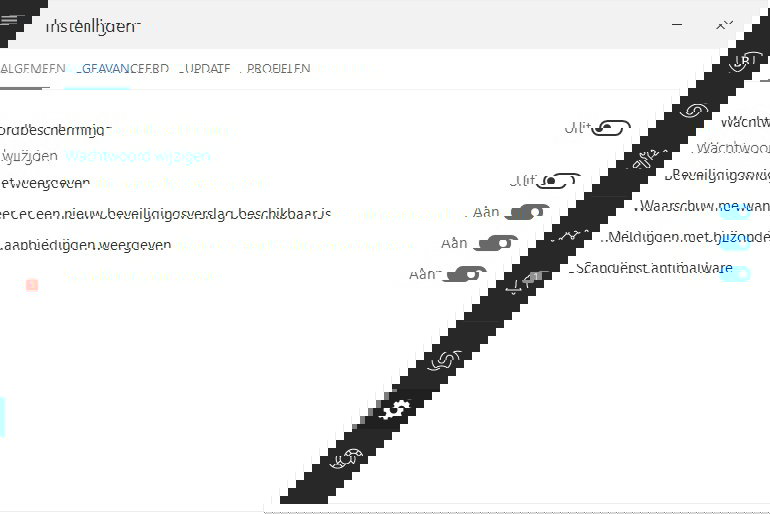
La dernière partie de Bitdefender que nous aborderons concerne les paramètres généraux. Pour ce faire, appuyez sur l'engrenage à gauche. Ici, vous pouvez définir des éléments tels que la protection par mot de passe pour Bitdefender, le transfert de données anonymes, la désactivation des offres, etc. Cliquez sur Profils en haut. Ici, vous pouvez configurer plusieurs profils afin que Bitdefender ne vous dérange pas pendant que vous travaillez, jouez ou regardez un film - et ne ralentisse pas non plus votre système et protège la batterie de votre ordinateur portable.
Windows Defender
Lorsque vous utilisez Windows 8 et Windows 10, Windows Defender est activé comme antivirus par défaut. Vous ne pouvez pas le désactiver vous-même, mais lorsque vous installez un autre logiciel de sécurité (tel que Bitdefender), Windows Defender se désactive. Lorsque vous désinstallez l'autre logiciel de sécurité ou que vous l'arrêtez de fonctionner, Defender redeviendra automatiquement actif.