
Teemme töitä kotoa käsin yhä useammin. Silloin on tärkeää jakaa aikasi viisaasti ja työskennellä tehokkaasti. Onneksi voit pyytää apua Windows 10 -käyttöjärjestelmällä varustetulta kannettavalta tietokoneelta ja Intel Core -prosessorilta – täydellinen yhdistelmä. Tällaisissa moderneissa kannettavissa on kaikki tarvittava täydellisen työ- ja yksityiselämän tasapainon saavuttamiseksi.
Hämärtyvät rajat
Ennen asiat olivat usein yksinkertaisia: toimistolla hoidit työasiat, kun taas kotona painopiste oli rentoutumisessa ja muissa aktiviteeteissa, kuten opiskelussa. Ajat ovat sittemmin muuttuneet huomattavasti, ja työ- ja yksityiselämä sekoittuvat toisiinsa yhä useammin. Tämä asettaa myös omat vaatimuksensa kannettavallesi. Modernin kannettavan on pystyttävä vaihtamaan nopeasti ja sujuvasti eri tehtävien välillä. On myös mukavaa, jos kannettava tukee sinua ajan mahdollisimman tehokkaassa jakamisessa.
Multitasking!
Ilmiö ‘multitasking’ – useiden tehtävien suorittaminen samanaikaisesti – ei tietenkään ole uusi. Sen sijaan vaatimukset ovat nousseet huomattavasti. Yhdellä hetkellä päivität Excel-taulukkoa, kun taas seuraavalla hetkellä katsot uuden jakson suosikkisarjastasi 4K Ultra HD -resoluutiolla. Tämä edellyttää, että sekä laitteisto että ohjelmisto pystyvät vaihtamaan tehtävien välillä sujuvasti.
Älykkäät ominaisuudet
Windows 10 sisältää useita ominaisuuksia, jotka helpottavat monen asian samanaikaista tekemistä. Hyvä esimerkki tästä on eri sovellusten käyttäminen yhdessä näkymässä. Vedä sovelluksen ikkunan yläreuna näytön reunaan ja vapauta se. Valitse sen jälkeen toinen sovellus, jonka haluat nähdä näytön toisella puoliskolla. Windows 10 kiinnittää sovelluksen automaattisesti ensimmäisen sovelluksen viereen.
Voit erottaa eri tehtävät, kuten työ- ja yksityisasiat, toisistaan käyttämällä erillisiä työpöytiä. Jokaisella työpöydällä on oma joukko kuvakkeita, kuten pikakuvakkeita ohjelmiin tai tiedostoihin. Lisäksi voit antaa työpöydille omat nimet, jotta tunnistat ne nopeasti ja voit vaihtaa niiden välillä. Luodaksesi työpöydän paina näppäinyhdistelmää Windows+Tab. Napsauta sen jälkeen Uusi työpöytä.
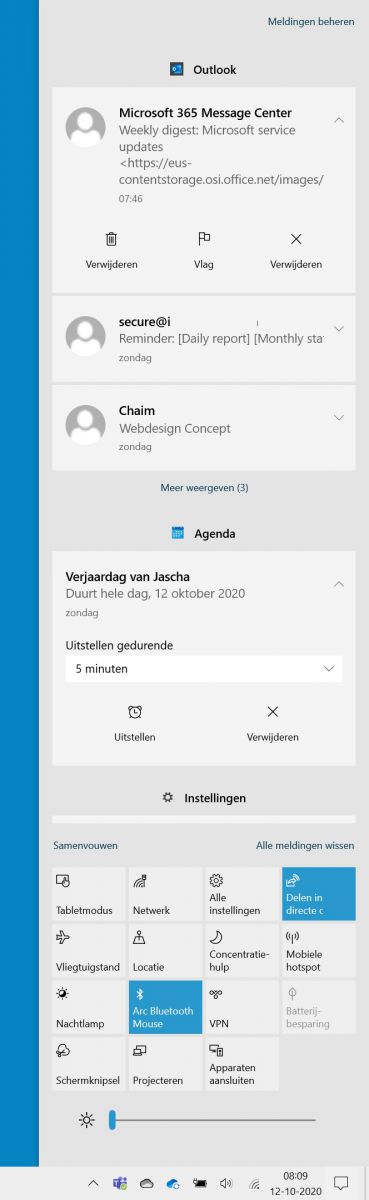
Ilmoituskeskus
Ilmoituskeskus, jonka avaat napsauttamalla Windows-tehtäväpalkin Ilmoitukset-painiketta, antaa sinulle kokonaisnäkymän kaikista eri ohjelmien lähettämistä ilmoituksista. Esimerkiksi uusi sähköposti, tuleva tapaaminen tai sovelluksen varoitus. Koska ilmoitukset on koottu yhteen paikkaan, voit käsitellä ne nopeasti kerralla. Jos et halua häiriintyä ilmoituksista tilapäisesti, voit myös käyttää Keskittymisapua. Se estää kaikki saapuvat ilmoitukset tai sallii vain tietyt ilmoitukset.
Resoluutio ja näytöt
Mukavaa on, että kannettavien tietokoneiden näyttöresoluutio on viime vuosina parantunut huomattavasti. Tämä ei ainoastaan takaa terävämpää kuvaa, vaan antaa sinulle myös mahdollisuuden käyttää useita ikkunoita vierekkäin. Tällä tavoin säilytät paremman yleiskuvan ja vaihdat nopeasti avoimien sovellusten välillä. Jos vaatimuksesi ovat vieläkin korkeammat, harkitse ulkoisen näytön käyttöä. Näin voit jakaa sovellukset tehokkaasti näyttöjen kesken ja vältät sovellusten jatkuvan pienentämisen. Windows 10:ssä voit lisäksi vaihtaa nopeasti eri näyttötilojen välillä. Käytä tähän näppäinyhdistelmää Windows+P. Ulkoisen näytön tarkempaan hallintaan käytät asetusikkunaa (johon pääset painamalla Windows+I). Valitse Järjestelmä. Näyttöasetuksissa voit määrittää muun muassa, kumpi näyttö merkitään ensisijaiseksi näytöksi. Voit myös määrittää näyttöjen fyysisen järjestyksen, jotta hiiren osoitin siirtyy sujuvasti näytöltä toiselle.
Ravistele!
Oletko täysillä multitaskauksessa ja sinulla on useita sovellusikkunoita auki? Jonkin ajan kuluttua saattaa olla vaikea nähdä metsää puilta. Näppärällä tempulla voit pienentää kaikki ikkunat nopeasti, esimerkiksi kun tarvitset jotain työpöydältä. Napsauta minkä tahansa ikkunan otsikkopalkkia, pidä hiiren painiketta painettuna ja ravistele osoitinta nopeasti vasemmalta oikealle. Kaikki ikkunat nykyistä ikkunaa lukuun ottamatta pienennetään salamannopeasti Windows-tehtäväpalkkiin. Ravistele uudelleen palauttaaksesi ikkunat.
Kannettava tietokone mukautuu
Valitse kannettava tietokone, joka sopii työskentelytapaasi ja jolla olet valmis tulevaisuuteen. Laptops met Windows 10 en een Intel Core-processor zijn hiervan goede voorbeelden.