Laitteiston asianmukaisen toiminnan varmistamiseksi on välttämätöntä asentaa oikeat laitteistoajurit. Jotta käyttäjän ei tarvitsisi etsiä näitä ajureita itse, Windows on vakiovarusteena varustettu laajalla tietokannalla, joka sisältää kymmeniä tuhansia laitteistoajureita.
Windows 10:n ja erilaisten laitteiden (kuten verkkosovittimien, näyttöjen, tulostimien ja näytönohjainten) ohjainpäivitykset ladataan ja asennetaan automaattisesti Windows Updaten kautta. Sinulla on todennäköisesti jo uusimmat ohjaimet, mutta jos haluat päivittää ne manuaalisesti tai asentaa ohjaimen uudelleen, toimi seuraavasti:
Laiteohjaimen päivittäminen
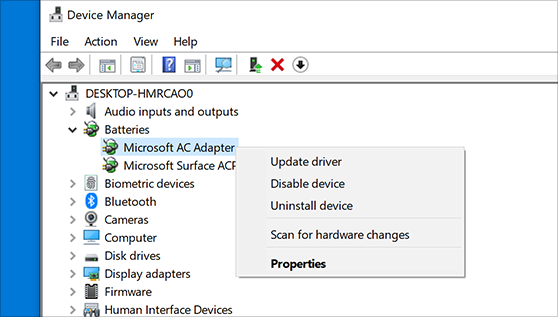
- Kirjoita tehtäväpalkin hakukenttään 'laitehallinta' ja valitse Laitehallinta.
- Valitse luokka nähdäksesi laitteiden nimet ja napsauta hiiren oikealla painikkeella päivitettävää laitetta (tai pidä sitä painettuna).
- Valitse Etsi päivitetyt ohjaimet automaattisesti.
- Valitse Päivitä ohjain.
- Jos Windows ei löydä uutta ohjainta, voit etsiä sitä lataamalla ohjaimet SKIKK:n verkkosivustolta. Löydät uusimmat OHJAIMEMME täältä: https://www.skikk.eu/page/drivers
Laiteohjaimen uudelleenasentaminen
- Kirjoita tehtäväpalkin hakukenttään 'laitehallinta' ja valitse Laitehallinta.
- Paina laitteen nimeä ja pidä painettuna (tai napsauta nimeä hiiren kakkospainikkeella) ja valitse Poista laite.
- Käynnistä tietokone uudelleen.
- Järjestelmä yrittää asentaa ohjaimen uudelleen.
Vinkki: Voit myös käyttää Win-X-valikkoa siirtyäksesi nopeasti Laitehallintaan.
Napsauttamalla Käynnistä-painiketta hiiren oikealla painikkeella avautuu valikko, jossa on useita yleisesti käytettyjä järjestelmätehtäviä sekä vaihtoehtoja lepotilaa, sammutusta ja uudelleenkäynnistystä varten. Tämä valikko voidaan avata myös näppäinyhdistelmällä Windows-näppäin + X, minkä vuoksi sitä kutsutaan myös Win-X-valikoksi.
Tunnistamattomien ajureiden asentaminen
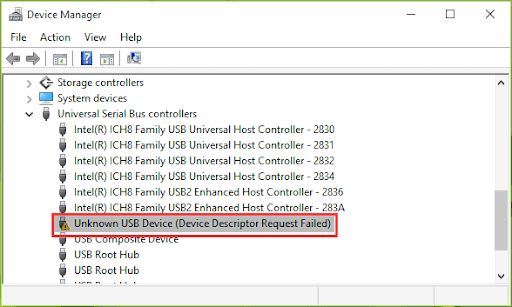
Jos Windows-asennuksen jälkeen laitehallinnassa on vielä tunnistamattomia laitteita (merkitty keltaisella huutomerkillä), ne voidaan mahdollisesti asentaa Windows Updaten kautta. Jos tämäkään ei ratkaise ongelmaa, on turvauduttava SKIKKin toimittamiin ajureihin. Aiemmin nämä toimitettiin yleensä USB-tikulla laitteiston mukana, mutta on suositeltavampaa ladata ajuri SKIKKin verkkosivustolta, jotta asennetaan uusin versio. Tästä syystä emme enää toimita USB-tikkua ajureineen. Löydät uusimmat AJURIMME täältä: https://www.skikk.eu/page/drivers
Ajurin asentaminen tarkoittaa yleensä asennustiedoston suorittamista, minkä jälkeen prosessi etenee (lähes) automaattisesti. Joissakin tapauksissa tietokone on vielä käynnistettävä uudelleen sen jälkeen.
Tunnistamattoman laitteiston selvittäminen
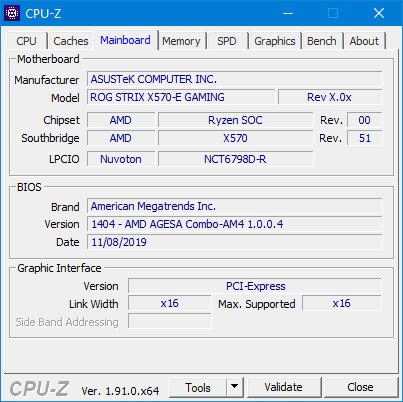
Eikö ole selvää, mitkä ajurit emolevylle täytyy asentaa? UEFI/BIOS-tiedot voivat auttaa selvittämään emolevyn tyypin ja siihen tarvittavat ajurit. Jos tietoja on vaikea löytää UEFI/BIOSista, käytä työkalua CPU-Z (lataus: www.cpuid.com/softwares/cpu-z.html): CPU-Z:n avulla voidaan melko helposti selvittää prosessorin tyyppi, emolevyn merkki ja malli sekä RAM-muistin määrä. Näiden tietojen avulla vastaavat ajurit voidaan sitten löytää melko helposti internetistä.
VINKKI: Etsittäessä ajureita tuntemattomalle laitteistolle on hyödyllistä tietää, mistä merkistä ja tyypistä on kyse. Tämä tieto voidaan onnekkaassa tapauksessa selvittää Unknown Device Identifier -työkalulla (lataus: www.zhangduo.com/udi.html). Työkalu GPU-Z (lataus: www.techpowerup.com/gpuz/) on kätevä näytönohjaimen tyypin ja siihen liittyvien teknisten tietojen selvittämiseen.
Lähde: SchoonePC.nl & Microsoft