
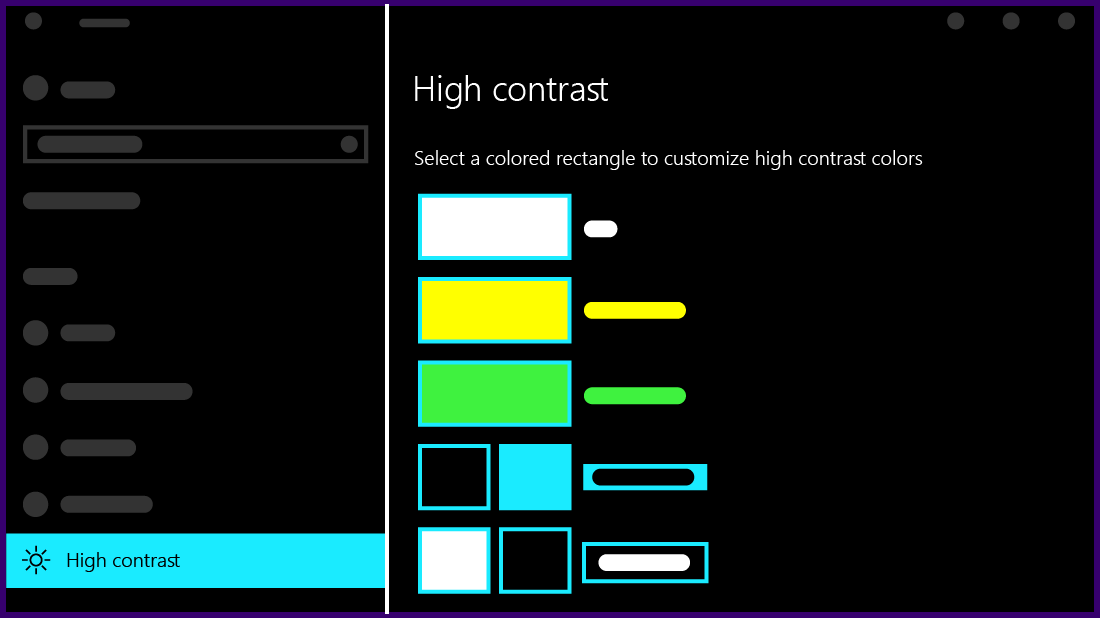
- Valitse Käynnistä-painike ja sitten Asetukset > Helppokäyttöisyys > Korkea kontrasti.
- Jos haluat ottaa Suuren kontrastin tilan käyttöön, ota käyttöön valitsin kohdassa Ota suuri kontrasti käyttöön. Windows saattaa näyttää odotusruudun muutaman sekunnin ajan, jonka jälkeen näytön värit muuttuvat.
- Valitse parhaiten sinulle sopiva teema Valitse teema -pudotusvalikosta.
- Jos haluat poistaa Suuren kontrastin tilan käytöstä, poista käytöstä valitsin kohdassa Ota suuri kontrasti käyttöön. Windows saattaa näyttää odotusruudun muutaman sekunnin ajan, jonka jälkeen näytön värit palautuvat ennalleen.
Vinkki
Paina Vasen Alt-näppäin + Vasen Shift-näppäin + Print screen + (Print Scrn joillain näppäimistöillä) ottaaksesi Suuren kontrastin tilan nopeasti käyttöön tai poistaaksesi sen käytöstä.
Luo oma suuren kontrastin teemasi
Jos mikään oletusteeemoista ei sovi sinulle hyvin, voit mukauttaa eri näyttöelementtien värejä lisää. Jos sinulla on esimerkiksi jokin värisokeuden muoto, voit korvata kyseiset värit muilla.
-
Kun olet valinnut teeman, valitse yksi värillisistä suorakulmioista Valitse teema -pudotusvalikon alta. Voit muuttaa seuraavien näyttöelementtien väriä:
- Teksti: lähes kaikki teksti, jonka näet Windowsissa tai esimerkiksi verkkosivulla.
- Hyperlinkit: lähes kaikki hyperlinkit, jotka näet Windowsissa tai esimerkiksi verkkosivulla.
- Poistettu käytöstä oleva teksti: teksti, joka näytetään normaalisti harmaana, esimerkiksi kun et voi valita tiettyä vaihtoehtoa tai painiketta.
- Valittu teksti: valittu valikkoelementti tai vaihtoehto. Esimerkiksi valitun kappaleen tasaus Wordissa näytetään tällä värillä valintanauhassa.
- Painikkeen teksti: teksti kaikissa painikkeissa, jotka sisältävät tekstiä.
- Tausta: lähes kaiken tekstin tausta, jonka näet Windowsissa tai esimerkiksi verkkosivulla.
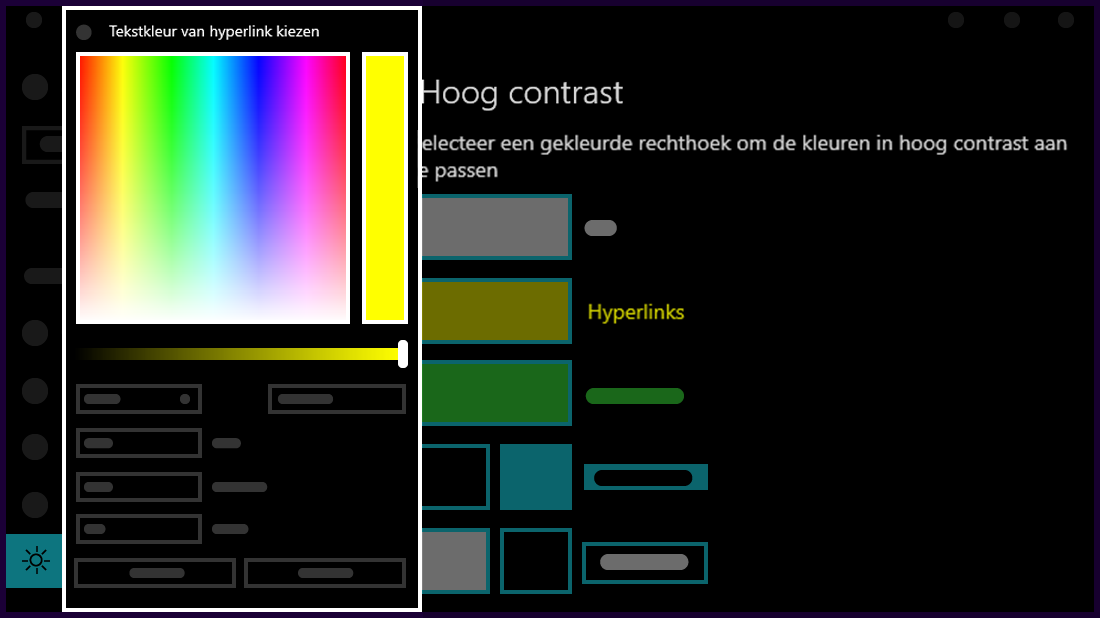
- Valitse uusi väri napsauttamalla palettia värinvalitsimella, säädä valitun värin kirkkautta paletin alla olevalla liukusäätimellä ja valitse Done.
- Jos haluat tallentaa teemaan tekemäsi värimuutokset, valitse Käytä.
Muut ohjelmistot
Visolve tuottajalta Ryobi System Solutions
Suodattimen avulla värit voidaan erottaa toisistaan paremmin mukauttamalla, vaalentamalla tai tummentamalla niitä. Ainutlaatuinen ominaisuus on värien varjostus. Tämä on erittäin hyödyllistä esimerkiksi karttojen tai kaavioiden lukemisessa.
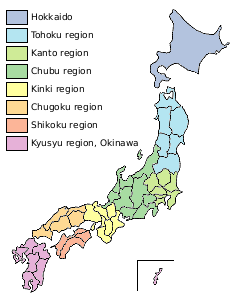
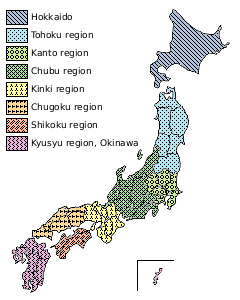
Visolven ominaisuudet:
- Puna/Viher-suodatin: punainen vaaleammaksi, vihreä tummemmaksi
- Sini/Kelta-suodatin: sininen vaaleammaksi, keltainen tummemmaksi
- Kylläisyyssuodatin: lisää kaikkien värien intensiteettiä
- Suodatus: kaikki värit tummemmiksi valittua väriä lukuun ottamatta
- Varjostus: antaa jokaiselle värille oman varjostuksen
Lataa: Visolve
Color blindness tests tuottajalta Colorlite
Erilaisten testien avulla voit selvittää, oletko värisokea. Nämä testit voit tehdä millä tahansa SKIKK-tietokoneella tai kannettavalla tietokoneella.