
Näin asennat ja määrität Bitdefenderin tietokoneellesi - field "content":
Bitdefenderin Total Security -tietokoneversiossa on runsaasti ominaisuuksia. Joitakin käytät paljon, toisia et. Näin asennat ja määrität Bitdefenderin suojauksen tietokoneellesi.
Ennen kuin aloitat, tarvitset Bitdefenderin lisenssikoodin. Voit hankkia sen tältä sivustolta (klikkaa tästä). Asenna ohjelmisto klikkaamalla sähköpostissa olevaa linkkiä, luo tili ja syötä koodi My Subscriptions -osiossa. Tämän jälkeen voit Activity-näkymässä nähdä, mitkä tuotteet on liitetty lisenssikoodeesi, ja ladata sekä asentaa ne heti.
Bitdefenderin käyttäminen
Asennuksen aikana Bitdefender suorittaa välittömästi tietokoneen tarkistuksen, jotta sinä ja Bitdefender voitte varmistua siitä, että tietoturvaohjelmisto asennetaan puhtaalle järjestelmälle. Asennuksen jälkeen ohjelma löytyy oikeasta alakulmasta järjestelmäilmoitusalueelta.
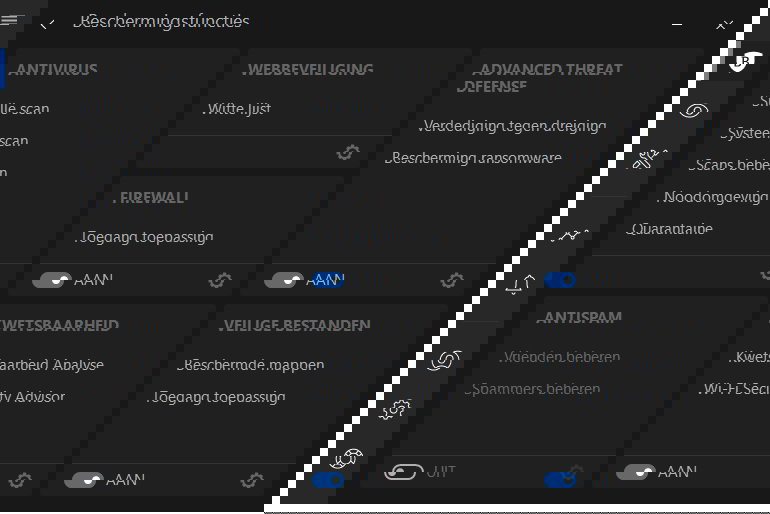
Kun avaat Bitdefenderin, näet selkeän näytön, jossa näkyy nykyinen tila sekä painikkeet nopean skannauksen tai haavoittuvuusanalyysin suorittamiseen suoraan. Jätä Autopilot-liukusäädin rauhassa päälle, jotta Bitdefender hoitaa tietoturvan automaattisesti. Nyt ryhdymme konfigurointiin! Klikkaa tätä varten Näytä ominaisuudet. Täällä voit itse ottaa käyttöön tai poistaa käytöstä sekä konfiguroida yksittäisiä osioita. Ensimmäisenä Antispam. Jos käytät verkkosähköpostia, kuten Hotmail tai Gmail, voit huoletta kytkeä sen pois päältä.
Advanced Threat Defense-, Suojatut tiedostot- ja Haavoittuvuus-valintaruudut kannattaa jättää päälle optimaalisen haittaohjelmien torjunnan varmistamiseksi. Palomuurin voi kytkeä pois päältä, koska Windowsissa on oma erinomainen palomuuri. Jos kuitenkin haluat konfiguroida yksityiskohtaisesti, millä ohjelmalla on pääsy internetiin ja verkkoon, jätä se päälle ja määritä asetukset klikkaamalla hammasrattaan kuvaketta. Jos et halua Bitdefenderin asentuvan selaimeesi, paina Verkkoturva-kohdan hammasrattaan kuvaketta ja kytke ei-toivotut liukusäätimet pois päältä. Esimerkiksi Search Advisor, joka arvioi hakukonetuloksiasi.
Silmällä pitäminen
Siirrytään seuraavaan osioon, paina vasemmalla olevaa silmä-kuvaketta. Painamalla Safepay-painiketta avautuu erityisen suojattu selain, jonka kautta voit kirjautua verkkopankkiin tai muihin maksupalveluihin, kuten PayPal. Painamalla VPN voit valita suojatun VPN-yhteyden muodostamisen tällä tietokoneella. Tämä on kätevää esimerkiksi julkisissa Wi-Fi-verkoissa tai maarajoitusten kiertämiseen. Huomaa kuitenkin, että Bitdefender sallii vain 200 MB datasiirron päivässä.
Avainniput
Klikkaamalla vasemmalla olevaa avainniput-kuvaketta pääset järjestelmän optimointiin. One-Click Optimizer kannattaa jättää omaan arvoonsa. Startup Optimizeria voit käyttää määrittämään, mitkä ohjelmat käynnistyvät automaattisesti Windowsin mukana. Tämä on kätevää, jos Windowsin käynnistyminen tuntuu hitaalta.
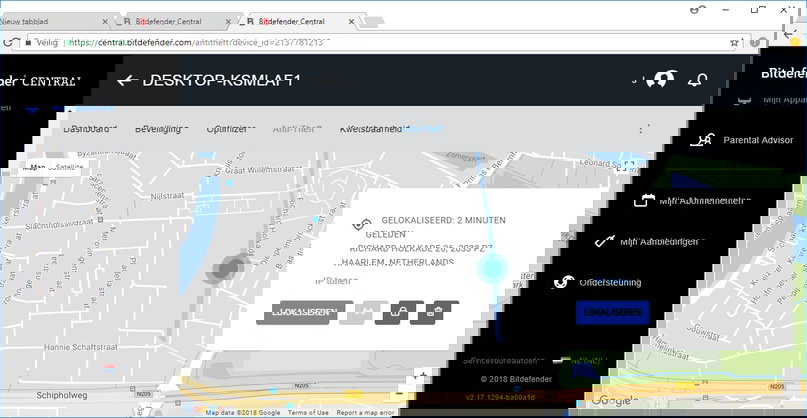
Antidiefstal on hyödyllinen, jos olet asentanut Bitdefenderin kannettavaan tietokoneeseen tai olet kadottanut kannettavan, johon Bitdefender on asennettu. Painamalla painiketta pääset Bitdefenderin verkkosivustolle, jossa kirjaudut sisään ja näet kaikki rekisteröidyt laitteesi. Valitse kadonnut kannettava ja paina Anti-Theft. Täältä voit paikantaa laitteen (mikä toimii parhaiten VPN:n ollessa pois käytöstä), lukita tai pyyhkiä sen etänä tai laukaista hälytyksen.
Palataan takaisin Bitdefenderin optimointiasetuksiin, joissa on lopuksi saatavilla myös Levyn puhdistus -osio, jos haluat vapauttaa lisää levytilaa.
Hammaspyörä
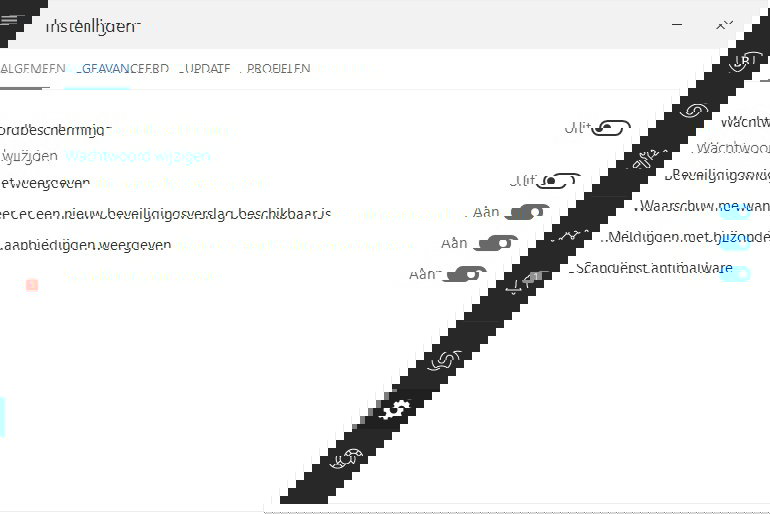
Viimeinen Bitdefenderin osa, jonka käymme läpi, ovat yleiset asetukset. Paina tätä varten vasemmalla olevaa hammaspyörää. Täältä voit määrittää esimerkiksi Bitdefenderin salasanasuojauksen, anonyymien tietojen lähettämisen, tarjousten poistamisen käytöstä ja niin edelleen. Napsauta vielä yläosassa Profiilit. Täällä voit määrittää useita profiileja, jotta Bitdefender ei häiritse sinua työn, pelaamisen tai elokuvan katselun aikana – eikä myöskään hidasta järjestelmääsi tai kuluta kannettavan tietokoneesi akkua.
Windows Defender
Kun käytät Windows 8:aa ja Windows 10:tä, Windows Defender on oletuksena käytössä virustorjuntaohjelmana. Et voi itse poistaa sitä käytöstä, mutta kun asennat muun tietoturvaohjelmiston (kuten Bitdefenderin), Windows Defender poistaa itsensä käytöstä. Kun poistat muun tietoturvaohjelmiston tai se lakkaa toimimasta, Defender aktivoituu automaattisesti uudelleen.