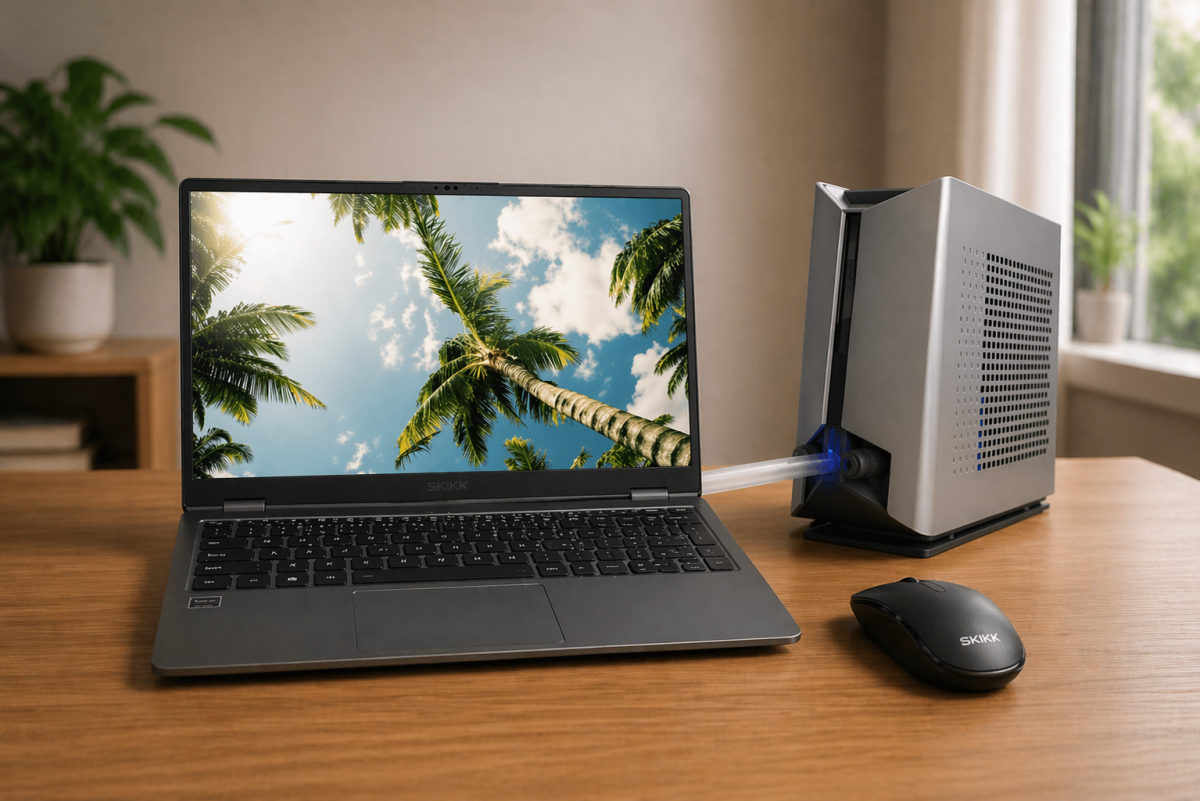
Een laptopkoeler klinkt als dé oplossing — maar is het dat ook?
Je laptop klinkt als een stofzuiger en de onderkant is zo heet dat je er een tosti op zou kunnen bakken. De voor de hand liggende oplossing? Een koelpad met een paar flinke ventilatoren eronder. Kost een tientje of twee, ziet er technisch uit, en het voelt alsof je iets doet aan het probleem.
Alleen: in de praktijk is het vaak dweilen met de kraan open. In dit artikel leggen we uit waarom externe koelers de plank misslaan, en hoe je je laptop echt koel en stil houdt.
De barrière: plastic, metaal en isolatie
Het grootste probleem is simpel. Een externe koeler blaast lucht tegen de buitenkant van je laptop. Die behuizing — of het nu plastic is of aluminium — werkt als een isolatielaag. De hitte ontstaat binnenin, bij de processor en de videokaart. De koele lucht van het pad bereikt die onderdelen niet direct. Je koelt eigenlijk alleen de verpakking, terwijl de motor oververhit blijft draaien.
De strijd om de luchtstroom
Laptops zijn meesterwerken van intern ontwerp. Fabrikanten berekenen precies hoe lucht via kleine roosters naar binnen stroomt en via koelvinnen weer naar buiten wordt geperst. Elke millimeter telt.
Een koelpad kan die zorgvuldig geplande luchtstroom juist verstoren. Stel dat je laptop warme lucht via de onderkant afvoert, maar het koelpad blaast daar met kracht koude lucht tegenin. Dan ontstaat er een soort hitte-opstopping. De temperatuur loopt op in plaats van dat die daalt, waardoor de laptop zichzelf noodgedwongen vertraagt om schade te voorkomen. Dit heet thermal throttling — en je merkt het direct aan haperende software en trage reactietijden.
De echte boosdoeners: stof en slijtage
Een externe koeler pakt het symptoom aan (een warme behuizing), maar niet de oorzaak. De twee grootste redenen voor oververhitting zijn verrassend simpel:
- Stofophoping — Na verloop van tijd verzamelt zich stof in de interne ventilatiepoorten. Dat vormt een soort deken die de warmte vasthoudt. Geen enkele externe ventilator blaast daar doorheen.
- Uitgedroogde koelpasta — Tussen de chips en het koelsysteem zit een geleidende pasta. Na twee tot drie jaar droogt die uit, waardoor de hitte de laptop simpelweg niet meer uit kan. Vergelijk het met een radiator waarvan de buizen verstopt zitten: meer lucht eroverheen blazen helpt dan ook niet.
3 tips die wél resultaat geven
Wil je de levensduur van je hardware verlengen en de snelheid behouden? Vergeet het koelpad en focus op deze stappen:
1. Zorg voor een harde, vlakke ondergrond
Gebruik je laptop nooit op een kussen, de bank of op schoot. Dat blokkeert de luchtinlaat direct. Een simpele laptopstandaard die de onderkant vrijhoudt van het bureau doet meer dan welk koelpad ook. Bonus: het is ook beter voor je houding.
2. Maak de roosters schoon
Gebruik een busje perslucht om stof uit de ventilatieopeningen te blazen. Verkrijgbaar bij elke bouwmarkt of elektronicazaak voor een paar euro. Doe dit elke paar maanden en je merkt direct verschil. Zeker als je huisdieren hebt — dierenhaar is de grootste vijand van laptopventilatoren.
3. Controleer je processen
Soms is de hitte niet fysiek, maar digitaal. Open Taakbeheer (Windows: Ctrl+Shift+Esc) of Activiteitenweergave (Mac) en kijk welke programma's onnodig veel rekenkracht vreten. Een vastgelopen browsertabblad of een vergeten achtergrondproces kan je processor flink laten zwoegen. Sluit het af en je fans worden vaak direct een stuk rustiger.
Wanneer een koelpad wél zin heeft
Eerlijk is eerlijk: er zijn situaties waarin een externe koeler wél wat toevoegt. Werk je in een warme ruimte zonder airco, of heb je een oudere laptop waarvan het interne koelsysteem het niet meer helemaal redt? Dan kan een koelpad net dat beetje extra verlichting geven om thermal throttling te voorkomen. Het is geen wondermiddel, maar als tijdelijke maatregel kan het helpen.
Let er wel op dat niet elke koeler op elke laptop past. Check vooraf het formaat en kijk goed welke aansluitingen erbij zitten — sommige werken via USB-A, andere via USB-C, en bij oudere laptops heb je misschien een adapter nodig. Twijfel je? Neem contact op met onze klantenservice, dan denken we graag met je mee.
Waarom goed intern koelontwerp het verschil maakt
De beste koeling begint niet buiten de laptop, maar erin. Een goed ontworpen koelsysteem — denk aan flinke heatpipes, voldoende koelvinnen en ventilatoren die op de juiste plekken zitten — zorgt ervoor dat hitte snel en efficiënt wordt afgevoerd. Dat is precies het verschil tussen een laptop die na een uur begint te throttlen en eentje die uren achtereen op volle kracht draait.
Dit is ook de reden waarom het loont om bij de aanschaf van een laptop verder te kijken dan alleen de specs op papier. Een goed gekozen laptop met een degelijk koelsysteem bespaart je op de lange termijn frustratie, kosten én een la vol nutteloze accessoires. Benieuwd waar mensen vaak de fout ingaan? Lees dan ook ons artikel over veelgemaakte fouten bij het kiezen van een nieuwe laptop.
Bij SKIKK kun je je laptop volledig zelf samenstellen. Dat betekent dat je niet vastzit aan de keuzes van een massafabrikant, maar zelf de configuratie kiest die past bij jouw gebruik. Zware workloads? Dan configureer je meer koelcapaciteit. Licht gebruik? Dan hou je het compact en stil. Bekijk onze laptops en stel je ideale setup samen.