
Nous travaillons de plus en plus à domicile. Il est alors important de gérer judicieusement son temps et de travailler efficacement. Heureusement, vous pouvez faire appel à un ordinateur portable équipé de Windows 10 et d'un processeur Intel Core, la combinaison parfaite. Ces ordinateurs portables modernes disposent des équipements nécessaires pour un équilibre parfait entre travail et vie privée.
Des frontières floues
Dans le passé, c'était souvent simple : au bureau, on travaillait sur des tâches professionnelles, tandis qu'à la maison, l'accent était mis sur la détente et d'autres activités, comme les études. Les temps ont considérablement changé et le travail et la vie privée sont de plus en plus étroitement liés. Cela impose également certaines exigences à votre ordinateur portable. Un ordinateur portable moderne doit pouvoir basculer rapidement et en douceur entre différentes tâches. C'est également bien si l'ordinateur portable vous aide à organiser votre temps le plus efficacement possible.
Multitâche !
Le phénomène du « multitâche » – effectuer plusieurs tâches en même temps – n'est bien entendu pas nouveau. Toutefois, les exigences sont considérablement plus élevées. Un moment, vous mettez à jour une feuille Excel, tandis que le suivant, vous regardez un nouvel épisode de votre série préférée en résolution 4K Ultra HD. Cela nécessite que le matériel et les logiciels puissent passer facilement d’une tâche à l’autre.
Intelligence
Windows 10 possède un certain nombre de fonctionnalités qui facilitent le multitâche. Un bon exemple est de travailler avec différentes applications dans une seule vue. Faites glisser le haut de la fenêtre d'une application vers le côté de l'écran et relâchez. Après cela, choisissez la deuxième application que vous souhaitez voir sur l'autre moitié de l'écran. Windows 10 épingle ensuite automatiquement l'application à la première application.
Vous pouvez séparer différentes tâches, par exemple professionnelles et privées, en utilisant des bureaux distincts. Chaque bureau contient son propre ensemble d'icônes, telles que des raccourcis vers des programmes ou des fichiers. De plus, vous pouvez également donner aux bureaux vos propres noms, afin de pouvoir les reconnaître rapidement et basculer entre eux. Pour créer un bureau, appuyez sur la combinaison de touches Windows+Tab. Cliquez ensuite sur Nouveau bureau.
Centre d'action
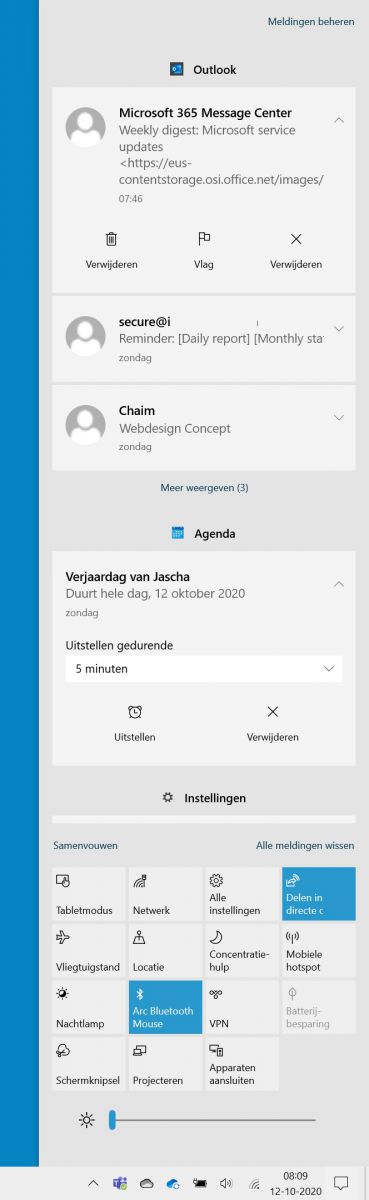
Le Centre d'action, que vous ouvrez en cliquant sur le bouton Notifications dans la barre des tâches Windows, vous donne un aperçu complet de toutes les notifications effectuées par différents programmes. Par exemple, un nouvel e-mail, un rendez-vous à venir ou une alerte provenant d'une application. Étant donné que les notifications sont hébergées au même endroit, vous pouvez les gérer rapidement en une seule fois. Si vous ne souhaitez pas être temporairement dérangé par les notifications, vous pouvez également utiliser l'aide à la concentration. Cela supprime toutes les notifications entrantes ou autorise uniquement le passage de notifications spécifiques.
Résolution et écrans
Il est agréable de constater que la résolution d’écran des ordinateurs portables a considérablement augmenté ces dernières années. Cela garantit non seulement un affichage plus net, mais vous offre également la possibilité d'utiliser plusieurs fenêtres côte à côte. Cela vous donne une meilleure vue d'ensemble et vous permet de basculer rapidement entre les applications ouvertes. Si vous avez des exigences encore plus élevées, pensez à utiliser un écran externe. De cette façon, vous pouvez distribuer efficacement les applications sur les écrans et éviter d'avoir à minimiser les applications à chaque fois. Sous Windows 10, vous pouvez également basculer rapidement entre les différents modes d'écran. Vous utilisez pour cela la combinaison de touches Windows+P. Pour plus de contrôle sur l'écran externe, utilisez la fenêtre des paramètres (accessible via Windows+I). Choisissez Système. Dans les options d'affichage, vous déterminez, entre autres, quel écran doit être désigné comme écran principal. Vous pouvez également déterminer la disposition physique des écrans, afin que le pointeur de la souris se déplace en douceur d'un écran à l'autre.
Secoue le!
Êtes-vous multitâche et avez-vous plusieurs fenêtres d’application ouvertes ? Au bout d'un moment, vous ne verrez peut-être plus la forêt à cause des arbres. Avec une astuce astucieuse, vous pouvez rapidement réduire toutes les fenêtres, par exemple si vous avez besoin de quelque chose sur le bureau. Cliquez sur la barre de titre de n'importe quelle fenêtre, maintenez le bouton de la souris enfoncé et secouez rapidement le pointeur de gauche à droite. Toutes les fenêtres, à l'exception de la fenêtre actuelle, sont rapidement réduites dans la barre des tâches Windows. Secouez à nouveau pour restaurer les fenêtres.
L'ordinateur portable s'adapte
Choisissez un ordinateur portable adapté à votre façon de travailler et qui vous prépare à l’avenir. Les ordinateurs portables équipés de Windows 10 et d'un processeur Intel Core en sont de bons exemples.