Pour que le matériel fonctionne correctement, il est nécessaire d'installer les pilotes matériels appropriés. Pour soulager au maximum l'utilisateur de la tâche de recherche de ces pilotes, Windows est équipé en standard d'une large base de données comprenant plusieurs dizaines de milliers de pilotes matériels.
Les mises à jour des pilotes pour Windows 10 et divers appareils (tels que les adaptateurs réseau, les écrans, les imprimantes et les cartes vidéo) sont automatiquement téléchargées et installées via Windows Update. Vous disposez probablement déjà des derniers pilotes, mais si vous souhaitez les mettre à jour manuellement ou réinstaller un pilote, voici comment procéder :
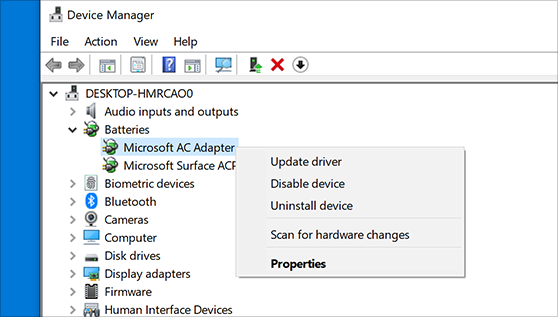
Mettre à jour le pilote de périphérique
- Dans la zone de recherche de la barre des tâches, tapez « gestionnaire de périphériques » et sélectionnez Gestionnaire de périphériques.
- Sélectionnez une catégorie pour voir les noms des appareils et cliquez avec le bouton droit (ou appuyez et maintenez) sur l'appareil que vous souhaitez mettre à jour.
- Sélectionnez Rechercher automatiquement le logiciel pilote mis à jour.
- Sélectionnez Mettre à jour le pilote.
- Si Windows ne trouve pas de nouveau pilote, vous pouvez le rechercher en téléchargeant les pilotes depuis le site Web SKIKK. Vous pouvez trouver nos derniers PILOTES ici : https://www.skikk.eu/fr/drivers
Réinstallez le pilote de périphérique
- Dans la zone de recherche de la barre des tâches, tapez « gestionnaire de périphériques » et sélectionnez Gestionnaire de périphériques.
- Appuyez et maintenez le nom du périphérique (ou cliquez avec le bouton droit sur le nom) et sélectionnez Désinstaller le périphérique.
- Redémarrez le PC.
- Une tentative est en cours pour réinstaller le pilote.
Astuce : Vous pouvez également utiliser le menu Win-X pour accéder rapidement au Gestionnaire de périphériques.
Un clic droit sur le bouton Démarrer ouvre un menu avec certaines tâches système courantes et des options de mise en veille, d'arrêt et de redémarrage. Ce menu peut également être ouvert avec la combinaison de touches Touche Windows + X, c'est pourquoi il est également appelé menu Win-X.
Installer des pilotes non reconnus
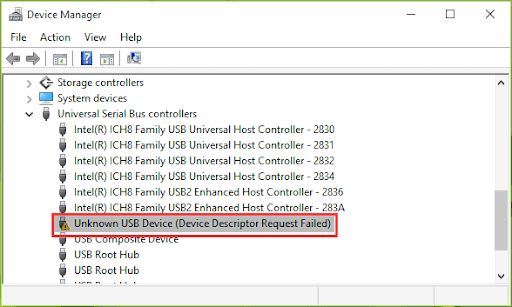
Si, après avoir terminé l'installation de Windows, il reste encore des éléments matériels non reconnus dans le gestionnaire de périphériques (marqués d'un point d'exclamation jaune), ils peuvent toujours être installés via Windows Update. Si cela n’apporte pas de solution, vous devrez vous rabattre sur les drivers fournis par SKIKK. Dans le passé, ceux-ci étaient généralement fournis avec le matériel sur une clé USB, mais il est préférable de télécharger le pilote depuis le site SKIKK afin que la version la plus récente soit installée. C'est pourquoi nous ne fournissons plus de clé USB avec pilotes. Vous pouvez trouver nos derniers PILOTES ici : https://www.skikk.eu/fr/drivers
L'installation du pilote implique généralement l'exécution du fichier d'installation, la procédure se déroule alors (presque) automatiquement. Dans certains cas, il est néanmoins nécessaire de redémarrer l'ordinateur.
Identifier le matériel inconnu
N'est-il pas clair quels pilotes doivent être installés pour la carte mère ? Les informations de l'UEFI/BIOS peuvent être utiles pour déterminer le type de carte mère et les pilotes requis. Si l'information est difficile à trouver dans l'UEFI/BIOS, utilisez l'outil CPU-Z (téléchargement : www.cpuid.com/softwares/cpu-z.html) : avec CPU-Z vous pouvez facilement déterminer le type de processeur, la marque, le modèle de carte mère et la quantité de RAM deviennent obsolètes. Grâce à ces données, les conducteurs associés peuvent ensuite être retracés assez facilement via Internet.
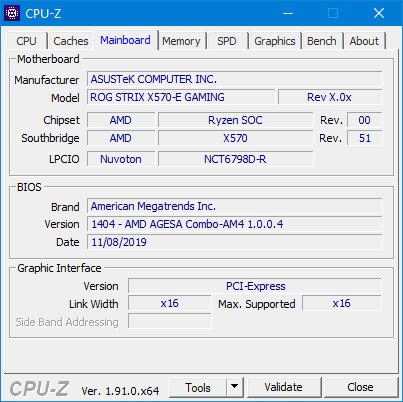
CONSEIL : lors de la recherche de pilotes pour du matériel inconnu, il est utile de savoir de quelle marque et quel type de matériel il s'agit. Avec un peu de chance, ces informations peuvent être récupérées avec Unknown Device Identifier (téléchargement : www.zhangduo.com/udi.html). L'outil GPU-Z (téléchargement : www.techpowerup.com/gpuz/) est utile pour connaître le type de carte graphique et ses données techniques.
Source : SchoonePC.nl et Microsoft