
Êtes-vous daltonien ? Sur les ordinateurs portables et ordinateurs SKIKK, vous pouvez installer des filtres de couleur spéciaux qui garantissent que vous pouvez clairement distinguer le vert, le rouge et le bleu. Dans cette astuce, vous découvrirez tout sur ces filtres de couleur pour les tons vert, rouge, bleu et gris.
Avec le logiciel de filtre de couleur spécial pour les daltoniens, vous pouvez vous assurer que les couleurs sur l'écran sont ajustées, afin que vous puissiez mieux voir la différence entre le rouge, le vert et le bleu.
Comment utiliser le mode contraste élevé dans Windows 10
Un texte faiblement contrasté peut être difficile à lire pour les personnes ayant une vision limitée. Par exemple, certains sites Web présentent de mauvaises combinaisons de couleurs, comme des liens bleus sur fond noir. Ils ne sont pas faciles à lire, même pour les personnes ayant une vue parfaite, et peuvent être pratiquement invisibles pour les personnes malvoyantes. Les couleurs très contrastées rendent la lecture plus rapide et plus facile sur votre PC.
Activer ou désactiver le mode Contraste élevé
- Sélectionnez le bouton Démarrer, puis Paramètres > Accessibilité > Contraste élevé.
- Pour activer le mode Contraste élevé, activez la bascule sous Activer le contraste élevé. Windows peut afficher un écran d'attente pendant quelques secondes, après quoi les couleurs de l'écran changeront.
- Sélectionnez le thème qui vous convient le mieux dans le menu déroulant Choisir un thème.
- Pour désactiver le mode Contraste élevé, désactivez la bascule sous Activer le contraste élevé. Windows peut afficher un écran d'attente pendant quelques secondes, après quoi les couleurs de l'écran sont réinitialisées.
Astuce
Appuyez sur la touche Alt gauche + Maj gauche + Imprimer écran + (Imprimer écran sur certains claviers) pour activer ou désactiver rapidement le mode Contraste élevé.
Créez votre propre thème à contraste élevé
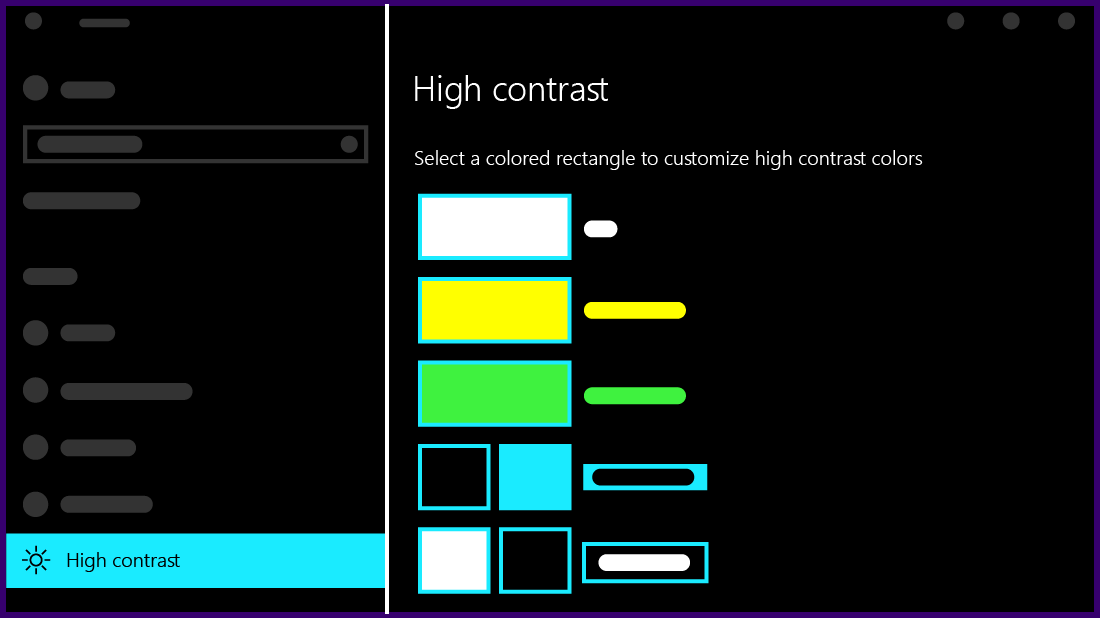
Si aucun des thèmes par défaut ne vous convient, vous pouvez personnaliser davantage les couleurs des différents éléments de l'écran. Par exemple, si vous souffrez d’une forme de daltonisme, vous pouvez remplacer les couleurs en question par d’autres.
- Après avoir sélectionné un thème, sélectionnez l'un des rectangles colorés dans le menu déroulant Choisir un thème. Vous pouvez modifier la couleur des éléments d'écran suivants :
- Texte : presque tout le texte que vous voyez sous Windows ou, par exemple, sur une page Web.
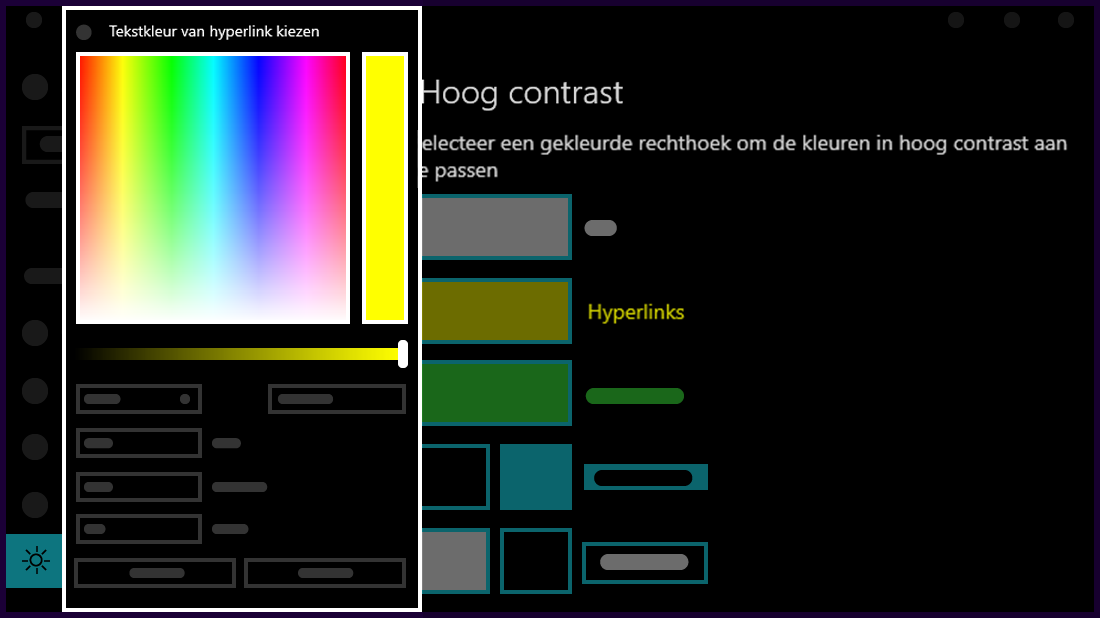
- Hyperliens : presque tous les hyperliens que vous voyez dans Windows ou, par exemple, sur une page Web.
- Texte désactivé : texte normalement grisé, par exemple lorsque vous ne pouvez pas sélectionner une option ou un bouton particulier.
- Texte sélectionné : un élément ou une option de menu sélectionné. Par exemple, l'alignement d'un paragraphe sélectionné dans Word est indiqué par cette couleur sur le ruban.
- Texte du bouton : texte sur tous les boutons contenant du texte.
- Arrière-plan : l'arrière-plan de presque tout le texte que vous voyez dans Windows ou, par exemple, sur une page Web.
- Sélectionnez une nouvelle couleur en cliquant sur la palette avec le sélecteur de couleurs, ajustez la luminosité de la couleur sélectionnée avec le curseur sous la palette et sélectionnez Terminé.
- Pour enregistrer les modifications de couleur que vous avez apportées au thème, sélectionnez Appliquer.
Autre logiciel
Visolve par Ryobi System Solutions
À l’aide d’un filtre, les couleurs peuvent être mieux distinguées en ajustant les couleurs, en les rendant plus claires ou plus foncées. L’application des couleurs d’ombrage est unique. Ce dernier est très utile pour lire des cartes ou des schémas par exemple.


Les possibilités de Visolve :
- Filtre rouge/vert : rouge plus clair, vert plus foncé
- Filtre bleu/jaune : bleu plus clair, jaune plus foncé
- Filtre de saturation : augmente l'intensité de toutes les couleurs
- Filtre : assombrir toutes les couleurs sauf la couleur choisie
- Ombrage : donne à chaque couleur son propre ombrage
Télécharger : Visolve
Tests de daltonisme par Colorlite
Vous pouvez découvrir si vous êtes daltonien grâce à divers tests. Vous pouvez effectuer ces tests sur n’importe quel ordinateur ou ordinateur portable SKIKK.
Faites le test