Microsoft har gjort Windows 10 oktober 2020-opdateringen klar til dig, og den kan installeres på to måder. Du kan vente, til opdateringen automatisk er klar til dig, men det er også en mulighed at opdatere din pc manuelt med det samme. Vi forklarer hvordan, og fortæller hvad der er nyt.
Ved Windows-opdateringer er der altid tale om en udrulning. Det betyder, at ikke alle får opdateringen tilbudt på samme tid, blandt andet for at aflaste Microsofts servere. Du får automatisk besked, når det er din tur. Eller gå til Indstillinger, Opdatering og sikkerhed, Windows Update og klik på Søg efter opdateringer.
Du kan bl.a. genkende opdateringen på dens versionsnummer: 20H2. Der er en chance for, at opdateringen endnu ikke er tilgængelig på denne måde på din pc. I så fald er Microsofts opgraderingsværktøj dit næste skridt. Download Windows 10-opdateringsassistenten her ved at klikke på Update now. Derefter downloader du en .exe-fil til din pc.
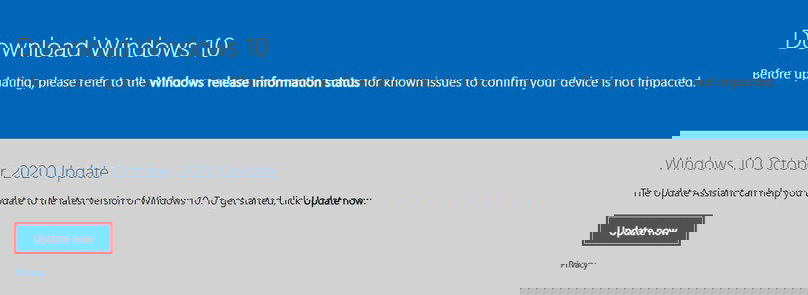
På samme side finder du i øvrigt det såkaldte Media Creation Tool. Brug det, hvis du vil udføre en ren installation af Windows 10. Med dette lille program kan du installere den nyeste version af Windows 10 fra et usb-stik.
Men det gør vi ikke i denne artikel. Tip, inden du fortsætter: lav en sikkerhedskopi af dine vigtige filer. I princippet bevares dine filer under opdateringsprocessen. Men hvis noget går galt, har du dem altid i baghånden.
Opdater Windows 10 manuelt
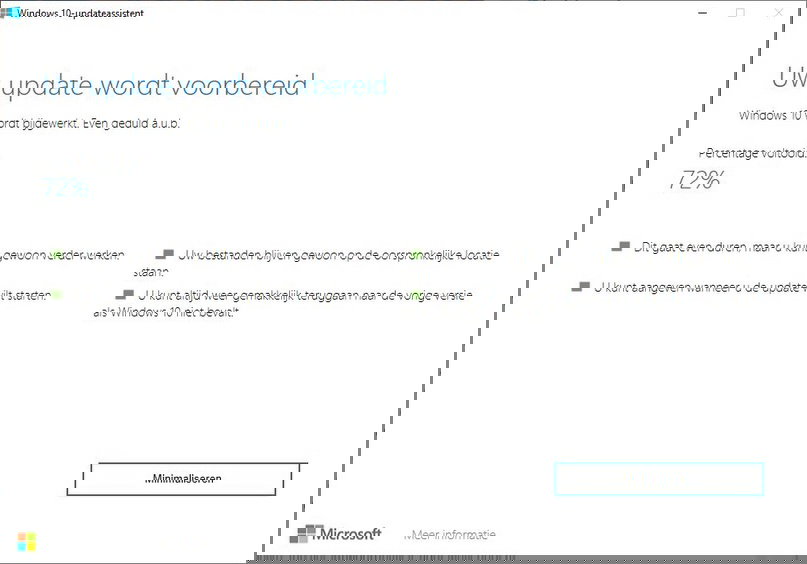
Start Windows10Upgrade9252.exe og klik på Opdater nu. Efter en kort kontrol af systemkravene fortsætter programmet automatisk. Først hentes opdateringen, derefter installeres den. I mellemtiden kan pc'en bruges som normalt. Processen kan godt tage et stykke tid – i vores tilfælde cirka en time. Klik til sidst på Genstart nu.
Hvad er nyt i Windows 10 oktober 2020-opdateringen
Hvad tilføjer oktober 2020-opdateringen egentlig til Windows 10? Ændringerne er denne gang ikke særligt opsigtsvækkende, men vi fremhæver de to vigtigste nyheder:
- Edge-browser
Den gamle version af Edge-browseren er endeligt erstattet af den opdaterede version af Edge, som kører på samme 'browsermotor' som Chrome. En fordel ved dette er, at de mange Chrome-udvidelser også er tilgængelige til Edge.
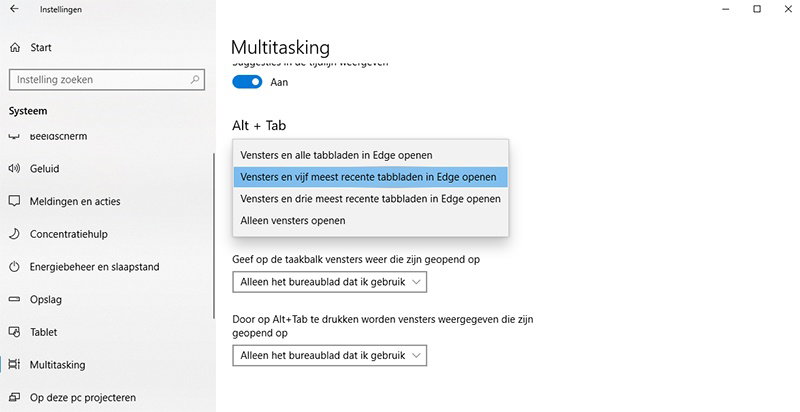
I forbindelse hermed finder du fremover åbne faner i Edge, når du trykker Alt + Tab. På den måde skifter du hurtigt mellem åbne programmer og websites. Hvis du foretrækker den gamle måde at 'alt-tabbe' på, kan du indstille dette via Indstillinger, System, Multitasking, Alt + Tab.
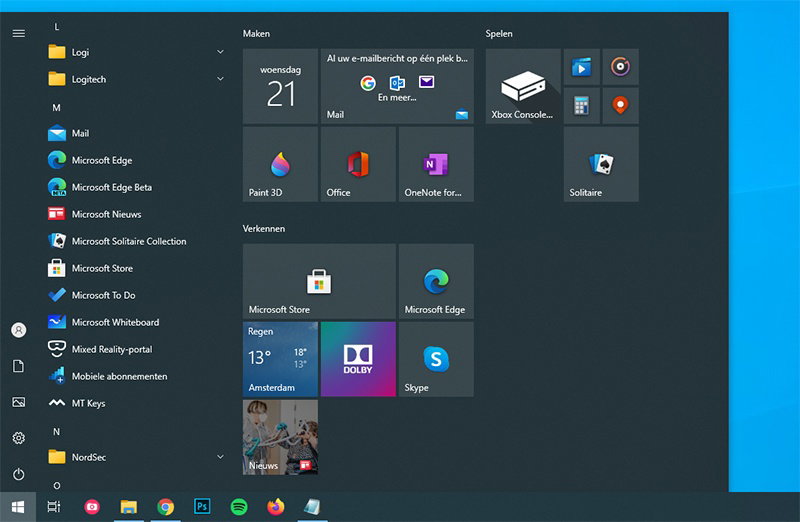
- Startmenuen er blevet opdateret.
Layouten er velkendt, men fordi ikonerne for installerede programmer nu har en gennemsigtig baggrund, fremstår hele startmenuen som en mere strømlinet helhed. De velkendte blå blokke er dermed fortid.
Prøv til sidst også at skifte mellem lys og mørk tilstand i Windows 10 under Indstillinger, Tilpasning, Farver. Startmenuen følger pænt med.
Kilde: ComputerIdee