
Vi arbejder i stigende grad hjemmefra. Det er derfor vigtigt at planlægge sin tid smart og arbejde effektivt. Heldigvis kan du få hjælp af en laptop med Windows 10 og en Intel Core-processor – den perfekte kombination. Sådanne moderne laptops har de nødvendige funktioner til en perfekt balance mellem arbejde og privatliv.
Udviskede grænser
Tidligere var det ofte enkelt: på kontoret arbejdede du med forretningsmæssige opgaver, mens hjemmet var præget af afslapning og andre aktiviteter, som f.eks. studier. Tiderne har imidlertid ændret sig markant, og arbejde og privatliv flyder i stigende grad sammen. Det stiller også de nødvendige krav til din laptop. En moderne laptop skal være i stand til hurtigt og problemfrit at skifte mellem forskellige opgaver. Det er også rart, hvis laptopen hjælper dig med at disponere din tid så effektivt som muligt.
Multitasking!
Fænomenet 'multitasking' – det at udføre forskellige opgaver samtidig – er naturligvis ikke nyt. Til gengæld er kravene betydeligt højere. I det ene øjeblik opdaterer du et Excel-ark, mens du i det næste øjeblik ser en ny episode af din yndlingsserie i 4K Ultra HD-opløsning. Det kræver, at både hardware og software hurtigt kan skifte mellem opgaverne.
Smarte funktioner
Windows 10 har en række funktioner, der gør multitasking nemt. Et godt eksempel på dette er at arbejde med forskellige apps i én visning. Træk toppen af et app-vindue til siden af skærmen og slip det. Vælg derefter den anden app, du gerne vil se på den anden halvdel af skærmen. Windows 10 fastgør derefter automatisk appen til den første app.
Du kan adskille forskellige opgaver, for eksempel arbejde og privat, ved at bruge separate skriveborde. Hvert skrivebord indeholder sit eget sæt ikoner, såsom genveje til programmer eller filer. Derudover kan du også give skrivebordene egne navne, så du hurtigt kan genkende dem og skifte imellem dem. For at oprette et skrivebord trykker du på tastekombinationen Windows+Tab. Klik derefter på Nyt skrivebord.
Handlingscenter
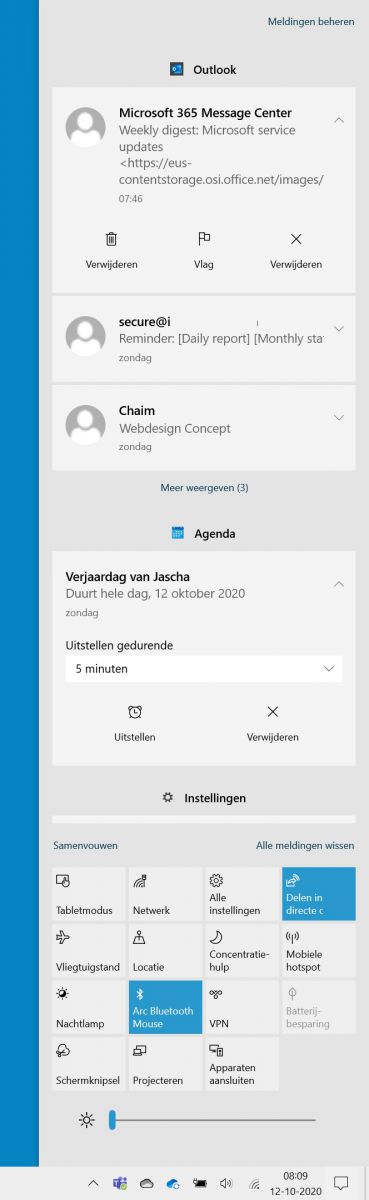
Handlingscenteret, som du åbner ved at klikke på knappen Notifikationer på Windows-proceslinjen, giver dig et samlet overblik over alle notifikationer fra forskellige programmer. For eksempel en ny e-mail, en kommende aftale eller en advarsel fra en app. Da notifikationerne er samlet på ét sted, kan du hurtigt håndtere dem på én gang. Hvis du midlertidigt ikke vil forstyrres af notifikationer, kan du desuden gøre brug af Fokushjælp. Denne undertrykker alle indgående notifikationer eller lader kun specifikke notifikationer igennem.
Opløsning og skærme
Det er rart, at skærmopløsningen på laptops er steget betydeligt de seneste år. Dette giver ikke kun et skarpere billede, men giver dig også mulighed for at bruge flere vinduer side om side. Det giver dig et bedre overblik og gør det nemt at skifte hurtigt mellem åbne apps. Hvis du stiller endnu højere krav, kan du overveje at bruge en ekstern skærm. På den måde kan du fordele apps effektivt på tværs af skærmene og undgå at skulle minimere apps hele tiden. I Windows 10 kan du desuden hurtigt skifte mellem de forskellige skærmtilstande. Til det formål bruger du tastekombinationen Windows+P. For mere kontrol over den eksterne skærm bruger du indstillingsvinduet (tilgængeligt via Windows+I). Vælg System. Under visningsindstillingerne bestemmer du blandt andet, hvilken skærm der skal angives som primær skærm. Du kan også bestemme den fysiske placering af skærmene, så musemarkøren bevæger sig glat fra den ene skærm til den anden.
Ryst bare!
Er du i gang med at multitaske og har du flere app-vinduer åbne? Du kan måske efter et stykke tid ikke se skoven for bare træer. Med et smart trick kan du hurtigt minimere alle vinduer, for eksempel hvis du har brug for noget fra skrivebordet. Klik på titellinjen i et vilkårligt vindue, hold museknappen nede og ryst markøren hurtigt fra venstre til højre. Alle vinduer undtagen det aktuelle vindue minimeres lynhurtigt til Windows-proceslinjen. Ryst igen for at gendanne vinduerne.
Laptopen tilpasser sig
Vælg en laptop, der passer til din måde at arbejde på, og som gør dig klar til fremtiden. Laptops med Windows 10 og en Intel Core-processor er gode eksempler på dette.