For at hardwaren fungerer korrekt, er det nødvendigt at installere de rigtige hardware drivers. For at spare brugeren for at søge efter disse drivers er Windows som standard udstyret med en stor database med nogle titusinder hardware drivers.
Opdateringer af drivere til Windows 10 og alle slags enheder (såsom netværksadaptere, skærme, printere og grafikkort) downloades og installeres automatisk via Windows Update. Du har sandsynligvis allerede de nyeste drivere, men hvis du vil opdatere dem manuelt eller geninstallere en driver, gør du det som følger:
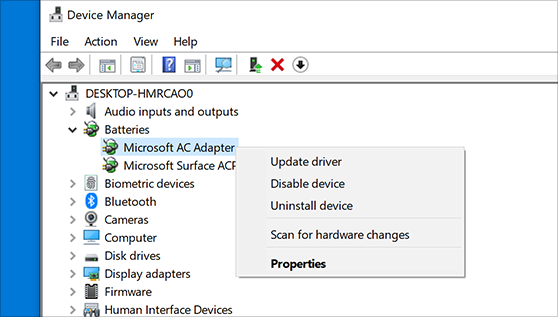
Opdatering af enhedsdriveren
- Skriv 'enhedshåndtering' i søgefeltet på proceslinjen, og vælg Enhedshåndtering.
- Vælg en kategori for at se navnene på enheder, og højreklik på den enhed, du vil opdatere (eller hold den nede).
- Vælg Søg automatisk efter opdaterede drivere.
- Vælg Opdater driver.
- Hvis Windows ikke kan finde en ny driver, kan du søge efter den ved at downloade driverne fra SKIKK's hjemmeside. Du finder vores nyeste DRIVERS her: https://www.skikk.eu/page/drivers
Geninstaller enhedsdriveren
- Skriv 'enhedshåndtering' i søgefeltet på proceslinjen, og vælg Enhedshåndtering.
- Tryk på enhedens navn og hold nede (eller højreklik på navnet), og vælg Fjern enhed.
- Genstart pc'en.
- Systemet vil forsøge at geninstallere driveren.
Tip: Du kan også bruge Win-X-menuen til hurtigt at åbne Enhedshåndtering.
Med et højreklik på Start-knappen åbnes en menu med nogle ofte brugte systemopgaver og muligheder for slumretilstand, nedlukning og genstart. Denne menu kan også åbnes med tastekombinationen Windows-tast + X, og derfor kaldes den også Win-X-menuen.
Installer ikke-genkendte drivere
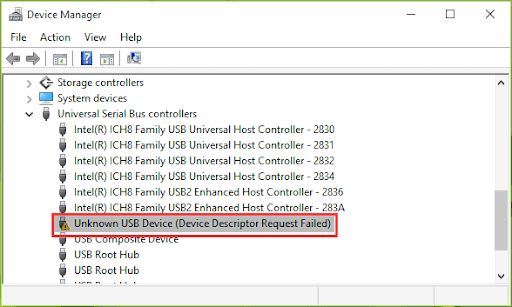
Hvis der efter gennemførelse af Windows-opsætningen stadig er ikke-genkendte hardwareenheder i enhedshåndteringen (markeret med et gult udråbstegn), kan disse muligvis stadig installeres via Windows Update. Løser dette heller ikke problemet, må man falde tilbage på de drivere, der er leveret af SKIKK. Disse blev tidligere normalt leveret på en USB-stick sammen med hardwaren, men det er bedre at downloade driveren fra SKIKK's hjemmeside, så den nyeste version installeres. Det er også derfor, vi ikke længere leverer en USB-stick med drivere. Du finder vores nyeste DRIVERE her: https://www.skikk.eu/page/drivers
Installation af driveren består normalt i at køre installationsfilen, hvorefter proceduren forløber (næsten) automatisk. I nogle tilfælde er det derefter nødvendigt at genstarte computeren.
Identificér ukendt hardware
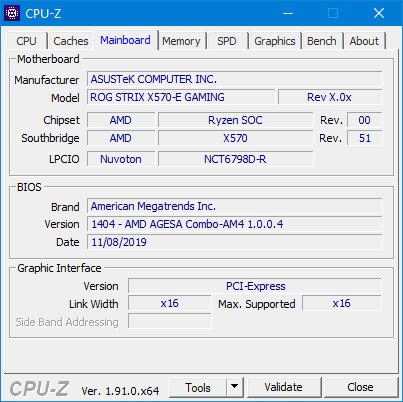
Er det ikke klart, hvilke drivere der skal installeres til bundkortet? Oplysningerne fra UEFI/BIOS kan være nyttige til at finde ud af, hvilken type bundkort der er tale om, og hvilke drivere der kræves til det. Er oplysningerne svære at finde i UEFI/BIOS, kan du bruge værktøjet CPU-Z (download: www.cpuid.com/softwares/cpu-z.html): med CPU-Z kan du relativt nemt finde ud af processortypen, bundkortets mærke og model samt mængden af RAM-hukommelse. Med disse oplysninger kan de tilhørende drivere herefter relativt nemt spores via internettet.
TIP: Når du søger efter drivere til ukendt hardware, er det nyttigt at vide, hvilket mærke og hvilken type hardware der er tale om. Med lidt held kan disse oplysninger findes med Unknown Device Identifier (download: www.zhangduo.com/udi.html). Værktøjet GPU-Z (download: www.techpowerup.com/gpuz/) er nyttigt til at finde ud af, hvilken type grafikkort der er tale om, samt de tilhørende tekniske specifikationer.
Kilde: SchoonePC.nl & Microsoft