
- Vælg Startknappen og derefter Indstillinger > Tilgængelighed > Høj kontrast.
- Hvis du vil aktivere tilstanden Høj kontrast, skal du slå kontakten til under Slå høj kontrast til. Windows kan vise en ventesskærm i nogle sekunder, hvorefter farverne på skærmen ændres.
- Vælg det tema, der fungerer bedst for dig, i rullemenuen Vælg et tema.
- Hvis du vil deaktivere tilstanden Høj kontrast, skal du slå kontakten fra under Slå høj kontrast til. Windows kan vise en venteskærm i nogle sekunder, hvorefter farverne på skærmen skifter tilbage.
Tip
Tryk på venstre Alt-tast + venstre Shift-tast + Print screen + (Print Scrn på nogle tastaturer) for hurtigt at slå tilstanden Høj kontrast til eller fra.
Lav dit eget tema med høj kontrast
Hvis ingen af standardtemaerne fungerer godt for dig, kan du tilpasse farverne på forskellige skærmelementer yderligere. Hvis du for eksempel har en form for farveblindhed , kan du erstatte de pågældende farver med andre.
-
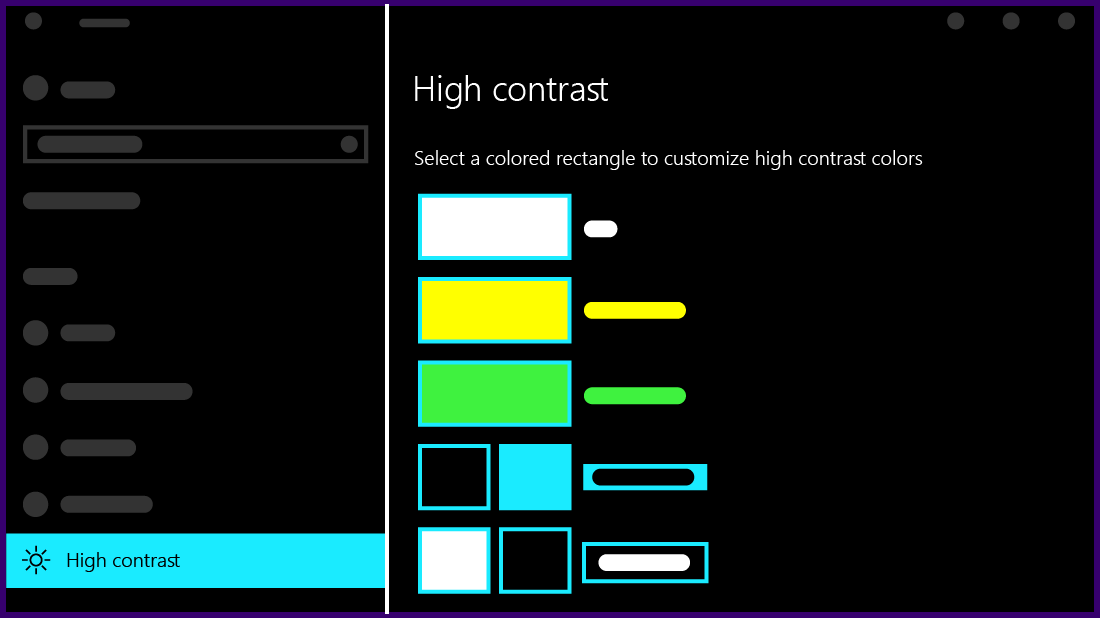
Når du har valgt et tema, vælger du et af de farvede rektangler under rullemenuen Vælg et tema. Du kan ændre farven på følgende skærmelementer:
- Tekst: næsten al tekst, du ser i Windows eller for eksempel på en webside.
- Hyperlinks: næsten alle hyperlinks, du ser i Windows eller for eksempel på en webside.
- Deaktiveret tekst: tekst, der normalt vises med grå, for eksempel når du ikke kan vælge en bestemt indstilling eller knap.
- Markeret tekst: et markeret menupunkt eller en markeret indstilling. For eksempel angives justeringen af et markeret afsnit i Word med denne farve på båndet.
- Knaptekst: tekst på alle knapper, der indeholder tekst.
- Baggrund: baggrunden for næsten al tekst, du ser i Windows eller for eksempel på en webside.
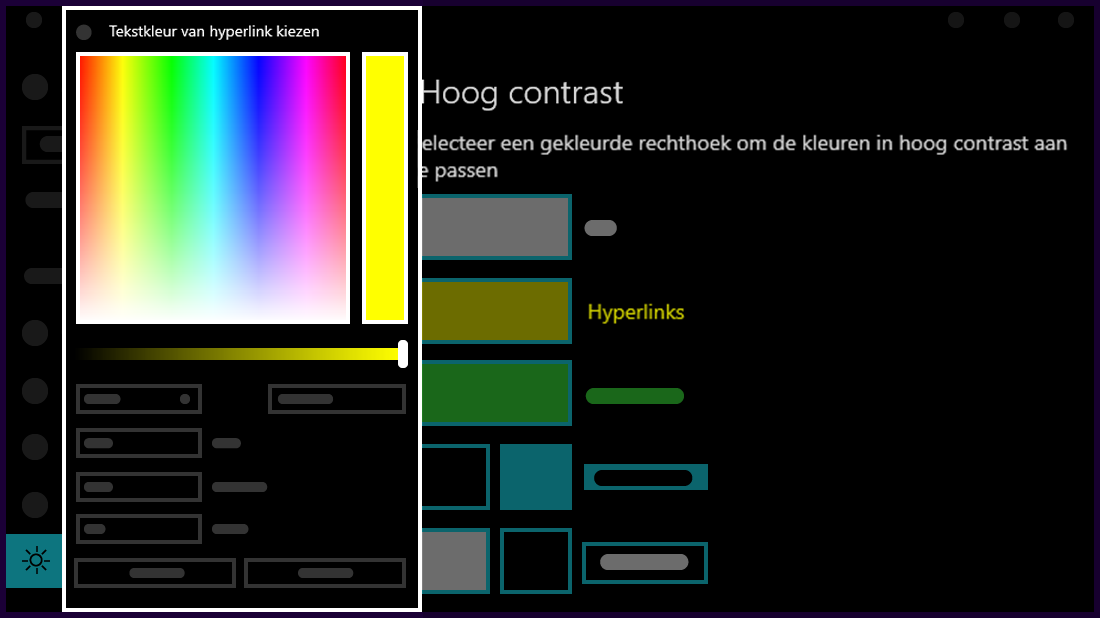
- Vælg en ny farve ved at klikke på paletten med farvevælgeren, juster lysstyrken af den valgte farve med skyderen under paletten, og vælg Done.
- Hvis du vil gemme de farveændringer, du har foretaget i temaet, vælger du Anvend.
Anden software
Visolve af Ryobi System Solutions
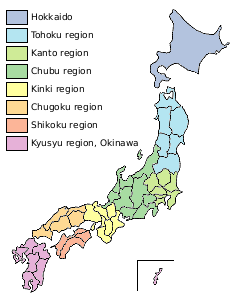
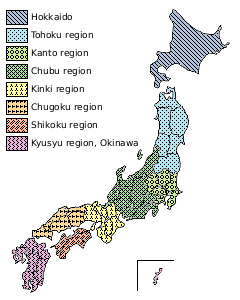
Ved hjælp af et filter kan farver skelnes bedre ved at justere farver, gøre dem lysere eller mørkere. Unikt er muligheden for at skravere farver. Sidstnævnte er meget praktisk ved læsning af f.eks. kort eller diagrammer.
Visolves muligheder:
- Rød/Grøn-filter: rød lysere, grøn mørkere
- Blå/Gul-filter: blå lysere, gul mørkere
- Mætningsfilter: øger intensiteten af alle farver
- Filtrering: alle farver mørkere undtagen den valgte farve
- Skravering: giver hver farve sin egen skravering
Download: Visolve
Color blindness tests af Colorlite
Ved hjælp af forskellige tests kan du finde ud af, om du er farveblind. Disse tests kan du tage på enhver SKIKK-computer eller -laptop.