
Sådan installerer og konfigurerer du Bitdefender på din pc – felt "indhold":
PC-versionen af Bitdefender’s Total Security er fyldt med funktioner. Nogle vil du bruge meget, andre ikke. Sådan installerer og konfigurerer du Bitdefenders sikkerhed på din pc.
Før du går i gang, har du brug for en licensnøgle fra Bitdefender. Denne kan du købe på dette websted (klik her). For derefter at installere softwaren klikker du på linket i mailen, opretter en konto og indtaster koden under My Subscriptions. Herefter kan du under Activity se, hvilke produkter der er knyttet til din licensnøgle, og straks downloade og installere dem.
Brug af Bitdefender
Under installationen udfører Bitdefender straks en scanning af pc'en, så du og Bitdefender er sikre på, at sikkerhedssoftwaren installeres på et rent system. Efter installationen kan programmet findes i systembakken nederst til højre.
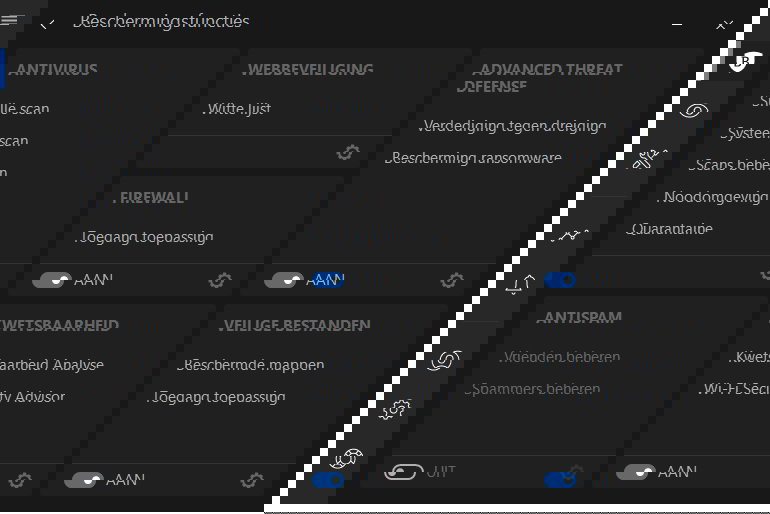
Når du åbner Bitdefender, får du et overskueligt skærmbillede med den aktuelle status og knapper til hurtigt at udføre en hurtig scanning eller sårbarhedsanalyse. Lad skyderen ved Autopilot være slået til, så Bitdefender selv håndterer sikkerheden. Nu skal vi konfigurere! Klik på Vis funktioner for at gøre dette. Her kan du selv aktivere, deaktivere og konfigurere komponenter. Først Antispam. Bruger du webmail som Hotmail eller Gmail, kan du roligt slå denne fra.
Afkrydsningsfelterne ved Advanced Threat Defense, Sikre filer og Sårbarhed bør du lade være aktiverede for optimal beskyttelse mod malware. Firewall kan du slå fra, da Windows har sin egen fremragende firewall indbygget. Ønsker du dog at konfigurere i detaljer, hvilke programmer der må have adgang til internettet og netværket, lader du denne være aktiveret og indstiller det ved at klikke på tandhjulsikonet. Hvis du helst ikke vil have, at Bitdefender installerer sig i din browser, klikker du på tandhjulsikonet ved Websikkerhed og slår de uønskede skydere fra. For eksempel Search Advisor, som vurderer dine søgemaskinresultater.
Hold øje med tingene
Vi fortsætter til næste afsnit, tryk på øje-ikonet i venstre side. Trykker du på Safepay, åbnes en ekstra sikret browser, hvorfra du logger ind på netbank eller andre betalingstjenester som PayPal. Trykker du på VPN, kan du vælge at oprette en sikker VPN-forbindelse fra denne pc. Praktisk for eksempel på offentlige wi-fi-netværk eller til at omgå geobegrænsninger. Bemærk dog, at Bitdefender kun tillader 200MB datatrafik pr. dag.
Nøglesæt
Klikker du på nøglesættet til venstre, kommer du til systemoptimeringen. One-Click Optimizer kan du roligt lade være. Startup Optimizer kan du bruge til at bestemme, hvilke programmer der må startes automatisk med Windows. Praktisk hvis Windows starter langsomt op.
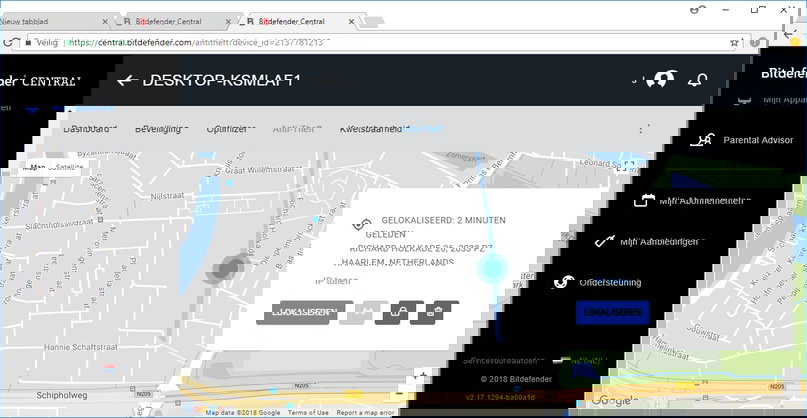
Antityveri er nyttigt, hvis du har installeret Bitdefender på en laptop, eller hvis du er kommet af med en laptop, der har Bitdefender installeret. Et tryk på knappen fører dig til Bitdefenders hjemmeside, hvor du logger ind og herefter ser alle dine registrerede enheder. Vælg den laptop, du har mistet, og tryk på Anti-Theft. Her kan du spore enheden (hvilket fungerer bedst, når VPN er slået fra), fjernlåse eller slette den eller udløse en alarm.
Tilbage til optimeringsindstillingerne i Bitdefender, hvor endelig afsnittet Diskoprydning er tilgængeligt, hvis du ønsker at frigøre ekstra diskplads.
Tandhjul
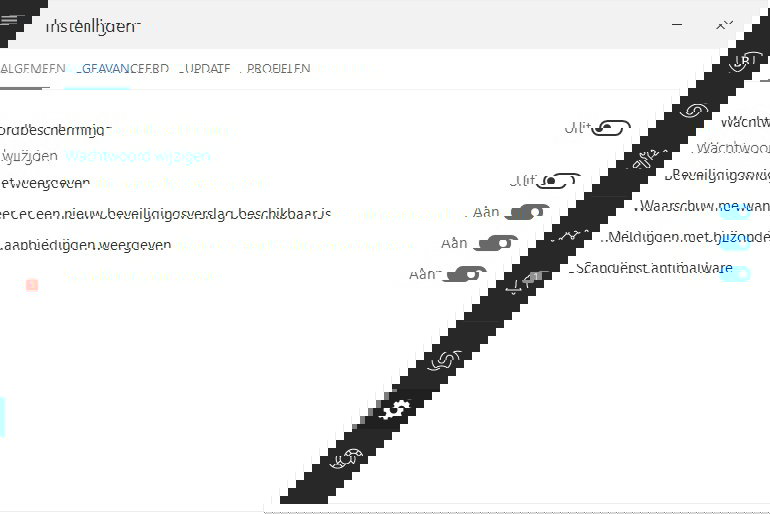
Den sidste del af Bitdefender, som vi gennemgår, er de generelle indstillinger. Tryk på tandhjulet i venstre side for at gøre dette. Her kan du indstille ting som adgangskodebeskyttelse til Bitdefender, videresendelse af anonyme data, deaktivering af tilbud osv. Klik øverst på Profiler. Her kan du konfigurere flere profiler, så Bitdefender ikke forstyrrer dig under arbejde, gaming eller filmvisning – og desuden ikke sænker dit system eller belaster din laptop-batteri.
Windows Defender
Når du bruger Windows 8 og Windows 10, er Windows Defender aktiveret som standard-virusbeskytter. Du kan ikke selv deaktivere den, men når du installerer anden sikkerhedssoftware (som Bitdefender), deaktiverer Windows Defender sig selv. Når du fjerner den anden sikkerhedssoftware eller den holder op med at virke, bliver Defender automatisk aktiv igen.