

Cada vez trabalhamos mais a partir de casa. Por isso, é importante organizar bem o seu tempo e trabalhar de forma eficiente. Felizmente, pode contar com a ajuda de um portátil com Windows 10 e um processador Intel Core, a combinação perfeita. Estes portáteis modernos têm tudo o que é necessário para um equilíbrio perfeito entre trabalho e vida pessoal.
Fronteiras esbatidas
Antigamente era muitas vezes simples: no escritório trabalhava-se em tarefas profissionais, enquanto em casa o foco estava no descanso e noutras atividades, como o estudo. Os tempos mudaram bastante e o trabalho e a vida pessoal misturam-se cada vez mais. Isso também exige muito do seu portátil. Um portátil moderno tem de conseguir alternar de forma rápida e sem problemas entre diferentes tarefas. Também é agradável que o portátil o ajude a organizar o seu tempo da forma mais eficiente possível.
Multitasking!
O fenómeno de ‘multitasking’ – executar várias tarefas ao mesmo tempo – não é, naturalmente, novo. No entanto, as exigências são consideravelmente mais elevadas. Num momento está a atualizar uma folha de Excel, noutro está a ver um novo episódio da sua série favorita em resolução 4K Ultra HD. Isso exige que tanto o hardware como o software consigam alternar rapidamente entre as tarefas.
Funcionalidades inteligentes
O Windows 10 inclui várias funcionalidades que tornam a multitarefa simples. Um bom exemplo é trabalhar com várias aplicações numa única vista. Arraste a parte superior da janela de uma aplicação para o lado do ecrã e solte-a. Depois, escolha a segunda aplicação que pretende ver na outra metade do ecrã. O Windows 10 fixa então automaticamente a aplicação à primeira.
Pode separar diferentes tarefas, por exemplo de trabalho e pessoais, utilizando ambientes de trabalho separados. Cada ambiente de trabalho contém o seu próprio conjunto de ícones, como atalhos para programas ou ficheiros. Além disso, também pode dar nomes próprios aos ambientes de trabalho, para os reconhecer rapidamente e alternar entre eles. Para criar um ambiente de trabalho, prima a combinação de teclas Windows+Tab. Em seguida, clique em Novo ambiente de trabalho.
Centro de Ações
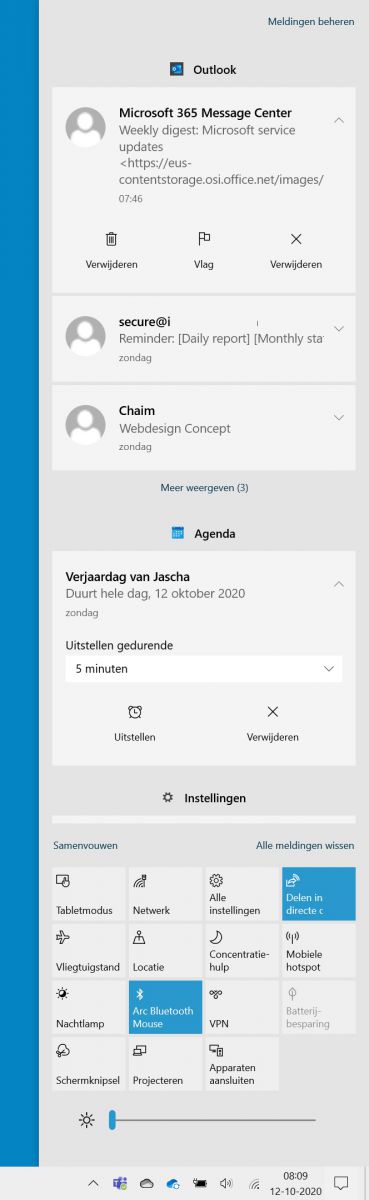
O Centro de Ações, que abre ao clicar no botão Notificações na barra de tarefas do Windows, oferece uma visão geral de todas as notificações emitidas por vários programas. Por exemplo, um novo e-mail, um compromisso próximo ou um aviso de uma aplicação. Como as notificações estão reunidas num só local, pode tratá-las todas rapidamente de uma só vez. Se quiser não ser incomodado temporariamente por notificações, pode também utilizar o Assistente de Concentração. Este suprime todas as notificações recebidas ou deixa passar apenas notificações específicas.
Resolução e ecrãs
Um ponto positivo é que a resolução do ecrã dos portáteis aumentou bastante nos últimos anos. Isto não só proporciona uma imagem mais nítida, como também te dá a possibilidade de usar várias janelas lado a lado. Assim, manténs uma melhor visão geral e alternas rapidamente entre as aplicações abertas. Se tiveres exigências ainda mais elevadas, considera utilizar um monitor externo. Desta forma, podes distribuir as aplicações de forma eficiente pelos ecrãs e evitas ter de minimizar as aplicações constantemente. No Windows 10 podes, além disso, alternar rapidamente entre os diferentes modos de ecrã. Para isso, usas a combinação de teclas Windows+P. Para teres mais controlo sobre o monitor externo, utiliza a janela de definições (acessível através de Windows+I). Escolhe Sistema. Nas opções de visualização, defines, entre outras coisas, qual o ecrã que deve ser considerado o monitor principal. Também podes definir a disposição física dos ecrãs, para que o ponteiro do rato passe de forma fluida de um ecrã para o outro.
É só abanar!
Estás em plena multitarefa e tens várias janelas de aplicações abertas? Ao fim de algum tempo, pode tornar-se difícil ter uma visão clara de tudo. Com um truque inteligente, podes minimizar rapidamente todas as janelas, por exemplo, quando precisas de algo do ambiente de trabalho. Clica na barra de título de uma janela qualquer, mantém o botão do rato premido e abana rapidamente o ponteiro da esquerda para a direita. Todas as janelas, exceto a janela atual, são minimizadas num instante para a barra de tarefas do Windows. Abana novamente para restaurar as janelas.
O portátil adapta-se
Trabalhar em casa de forma inteligente com multitarefa - field "content": """Escolha um portátil que se adapte à sua forma de trabalhar e que o deixe preparado para o futuro. Os portáteis com Windows 10 e um processador Intel Core são bons exemplos disso.
"""