
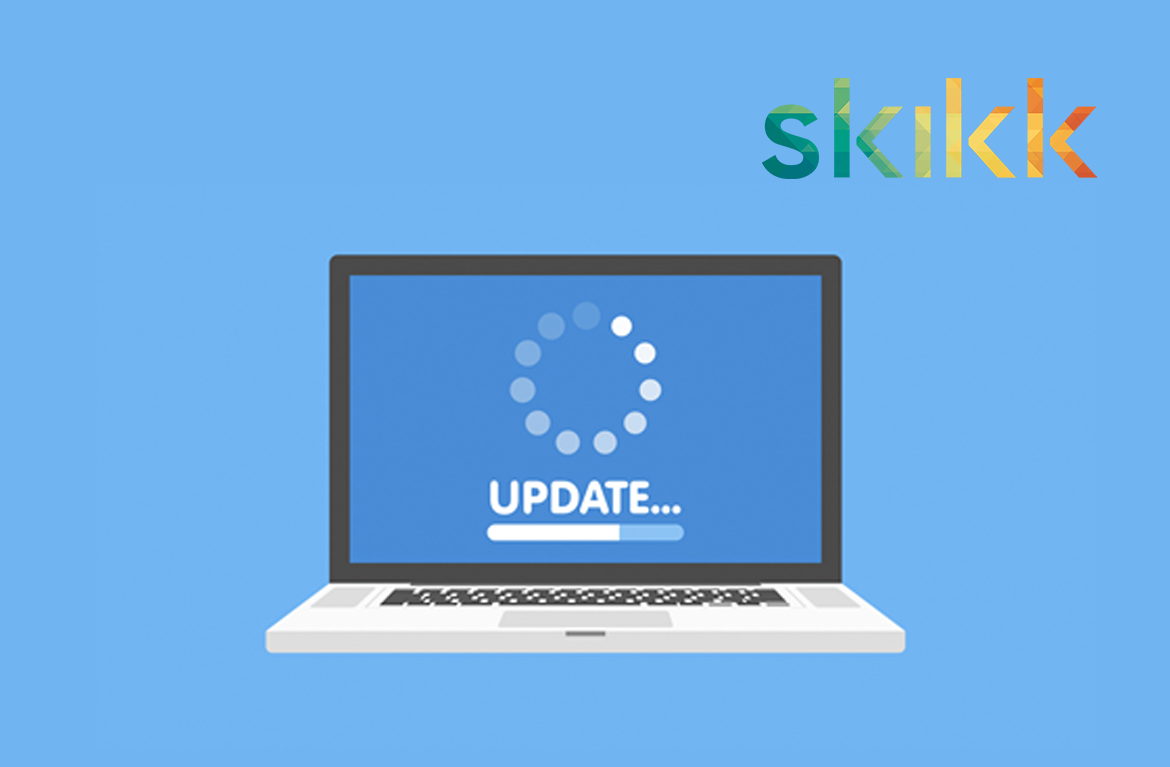
Para o bom funcionamento do hardware, é necessário instalar os drivers de hardware corretos. Para poupar ao utilizador, tanto quanto possível, o trabalho de procurar estes drivers, o Windows vem equipado de série com uma grande base de dados com várias dezenas de milhares de drivers de hardware.
As atualizações de controladores para o Windows 10 e para todo o tipo de dispositivos (como adaptadores de rede, ecrãs, impressoras e placas gráficas) são transferidas e instaladas automaticamente através do Windows Update. Provavelmente já tem os controladores mais recentes, mas se quiser atualizá-los manualmente ou reinstalar um controlador, faça o seguinte:
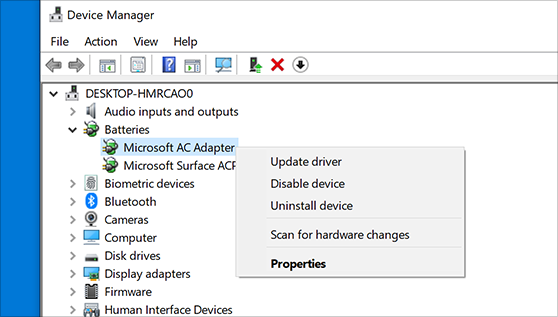
Atualizar o controlador do dispositivo
- Na caixa de pesquisa da barra de tarefas, escreva 'gestor de dispositivos' e selecione Gestor de Dispositivos.
- Selecione uma categoria para ver os nomes dos dispositivos e clique com o botão direito do rato no dispositivo que pretende atualizar (ou mantenha-o premido).
- Selecione Pesquisar automaticamente software de controlador atualizado.
- Selecione Atualizar driver.
- Se o Windows não conseguir encontrar um novo driver, pode procurá-lo transferindo os drivers a partir do website da SKIKK. Encontra os nossos DRIVERS mais recentes aqui: https://www.skikk.eu/page/drivers
Reinstalar o driver do dispositivo
- Escreva 'gestor de dispositivos' na caixa de pesquisa da barra de tarefas e selecione Gestor de Dispositivos.
- Prima e mantenha premido o nome do dispositivo (ou clique no nome com o botão direito do rato) e selecione Desinstalar dispositivo.
- Reinicie o PC.
- Será feita uma tentativa de reinstalar o driver.
Dica: Também pode usar o menu Win-X para aceder rapidamente ao Gestor de Dispositivos.
Ao clicar com o botão direito do rato no botão Iniciar, abre-se um menu com algumas tarefas de sistema frequentes e opções de suspensão, encerramento e reinício. Este menu também pode ser aberto com a combinação de teclas Tecla Windows + X, pelo que também é chamado de menu Win-X.
Instalar drivers não reconhecidos
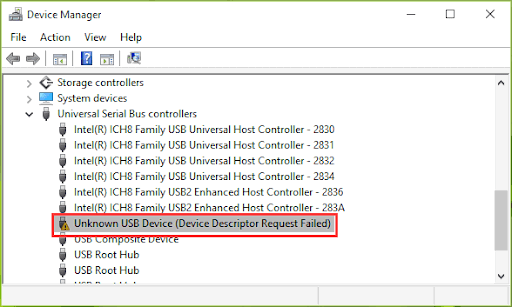
Se, após concluir a configuração do Windows, ainda existirem itens de hardware não reconhecidos no Gestor de Dispositivos (assinalados com um ponto de exclamação amarelo), estes poderão eventualmente ser instalados através do Windows Update. Se também isso não resolver o problema, será necessário recorrer aos drivers fornecidos pela SKIKK. No passado, estes eram normalmente fornecidos numa pen USB juntamente com o hardware, mas é preferível descarregar o driver do site da SKIKK, para que seja instalada a versão mais recente. Esta é também a razão pela qual já não fornecemos uma pen USB com drivers. Pode encontrar os nossos DRIVERS mais recentes aqui: https://www.skikk.eu/page/drivers
A instalação do driver resume-se normalmente a executar o ficheiro de instalação, após o que o procedimento decorre (quase) automaticamente. Em alguns casos, é depois ainda necessário reiniciar o computador.
Descobrir hardware desconhecido
Não é claro quais drivers da placa-mãe devem ser instalados? As informações da UEFI/BIOS podem ajudar a descobrir o tipo de placa-mãe e os drivers necessários para ela. Se as informações forem difíceis de encontrar na UEFI/BIOS, utilize a ferramenta CPU-Z (download: www.cpuid.com/softwares/cpu-z.html): com o CPU-Z é bastante fácil descobrir o tipo de processador, a marca e o modelo da placa-mãe e a quantidade de memória RAM. Com esses dados, os drivers correspondentes podem ser facilmente localizados na internet.
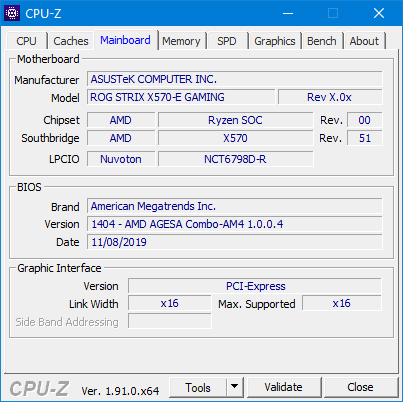
DICA: Ao procurar drivers para hardware desconhecido, é útil saber qual é a marca e o tipo do hardware em questão. Com um pouco de sorte, essa informação pode ser descoberta com o Unknown Device Identifier (download: www.zhangduo.com/udi.html). A ferramenta GPU-Z (download: www.techpowerup.com/gpuz/) é útil para descobrir o tipo de placa gráfica e os respetivos dados técnicos.
Fonte: SchoonePC.nl & Microsoft