


A versão para PC do Total Security da Bitdefender’s está repleta de funcionalidades. Algumas vais usá-las muito, outras nem tanto. Assim instalas e configuras a proteção da Bitdefender no teu PC.
Antes de começares, precisas de um código de licença da Bitdefender. Podes adquiri-lo neste site (clica aqui). Para instalar o software, clica na ligação no e-mail, cria uma conta e introduz o código em My Subscriptions. De seguida, em Activity, podes ver quais os produtos associados ao teu código de licença e transferi-los e instalá-los de imediato.
Utilizar a Bitdefender
Durante a instalação, a Bitdefender executa logo uma verificação do PC, para que tu e a Bitdefender tenham a certeza de que o software de segurança é instalado num sistema limpo. Após a instalação, o programa encontra-se na área de notificação, no canto inferior direito.
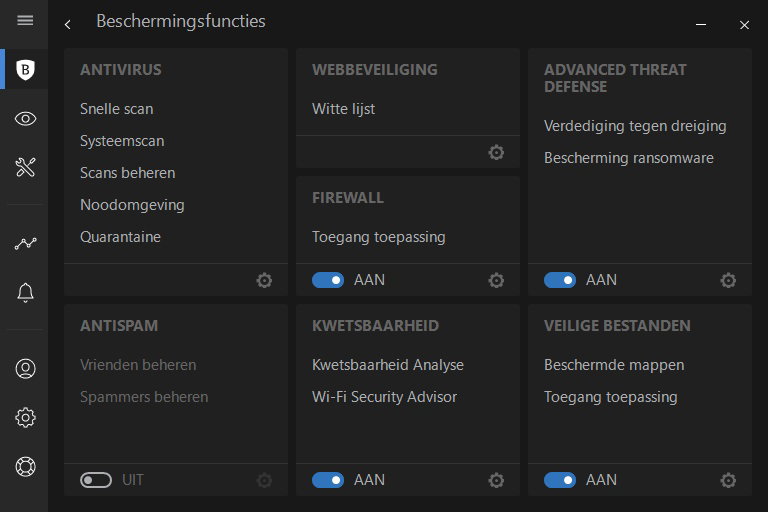
Quando abres o Bitdefender, aparece um ecrã simples com o estado atual e botões para executar de imediato uma verificação rápida ou uma análise de vulnerabilidades. Podes deixar o botão junto a Autopilot ativado, para que o Bitdefender trate da proteção automaticamente. Agora vamos configurar! Para isso, clica em Ver funcionalidades. Aqui podes ativar, desativar e configurar componentes por conta própria. Em primeiro lugar, o Antispam. Se utilizas webmail, como o Hotmail ou o Gmail, podes desativá-lo sem problemas.
É melhor deixar ativadas as opções Advanced Threat Defense, Ficheiros seguros e Vulnerabilidade para uma proteção ideal contra malware. A Firewall podes desativá-la, porque o Windows já tem uma excelente firewall integrada. No entanto, se quiseres configurar ao pormenor que programa pode aceder à internet e à rede, deixa-a ativada e configura-a clicando na roda dentada. Se preferires que o Bitdefender não se instale no teu navegador, clica na roda dentada junto a Proteção Web e desativa os botões indesejados. Por exemplo, o Search Advisor, que avalia os resultados do teu motor de pesquisa.
De olho em tudo
Vamos passar à secção seguinte: clica no ícone do olho no lado esquerdo. Se clicares em Safepay, abre-se um navegador com segurança adicional a partir do qual podes iniciar sessão no homebanking ou noutros serviços de pagamento, como o PayPal. Se clicares em VPN, podes optar por estabelecer uma ligação VPN segura com este PC. É útil, por exemplo, em redes Wi-Fi públicas ou para contornar restrições geográficas. Tem em atenção que o Bitdefender só permite 200MB de tráfego de dados por dia.
Conjunto de chaves
Se clicares à esquerda no conjunto de chaves, acedes à otimização do sistema. O One-Clik Optimizer é melhor ignorares. O startup Optimizer pode ser usado para definir quais os programas que podem ser iniciados automaticamente com o Windows. É útil se o Windows demorar a arrancar.
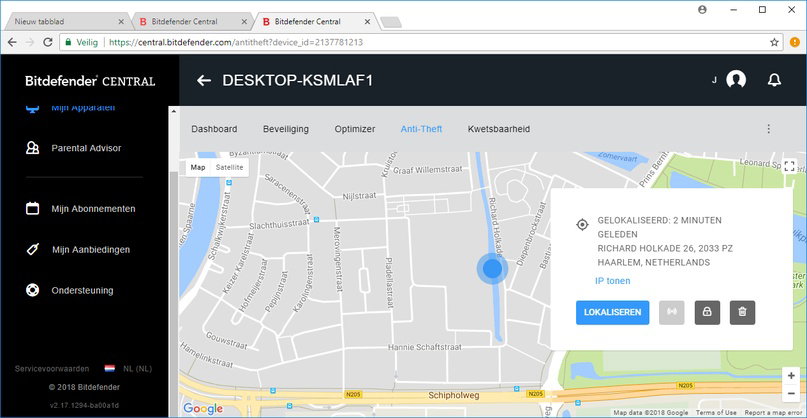
Antirroubo é útil se instalaste o Bitdefender num portátil ou se perdeste um portátil onde o Bitdefender está instalado. Um clique no botão leva-te ao site do Bitdefender, onde inicias sessão e vês todos os teus dispositivos registados. Escolhe o portátil que perdeste e clica em Anti-Theft. Aqui podes localizar o dispositivo (o que funciona melhor com a VPN desativada), bloqueá-lo ou apagá-lo remotamente, ou fazer soar um alarme.
Voltando às definições de otimização no Bitdefender, por fim ainda está disponível a opção Limpeza de disco se quiseres libertar espaço adicional no disco.
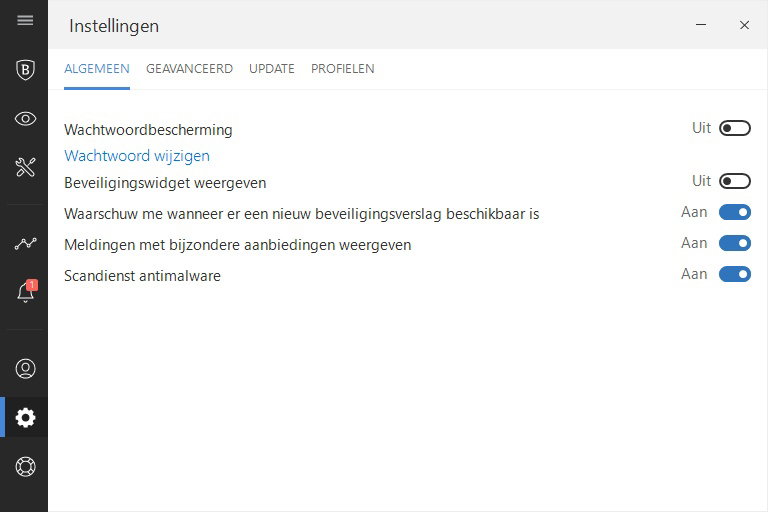
Engrenagem
O último componente do Bitdefender que vamos percorrer são as definições gerais. Para isso, clica na engrenagem do lado esquerdo. Aqui podes definir coisas como a proteção por palavra-passe do Bitdefender, o envio de dados anónimos, a desativação de ofertas, etc. Clica ainda em Perfis, no topo. Aqui podes configurar vários perfis, para que o Bitdefender não te incomode durante o trabalho, os jogos ou ao ver um filme - e, além disso, não abrande o teu sistema e poupe a bateria do teu portátil.
Windows Defender
Quando utilizas o Windows 8 e o Windows 10, o Windows Defender está ativado como proteção antivírus predefinida. Não o podes desativar manualmente, mas quando instalas outro software de segurança (como o Bitdefender), o Windows Defender desativa-se automaticamente. Quando removes o outro software de segurança ou este deixa de funcionar, o Defender volta a ficar ativo automaticamente.