
Sei daltonico? È possibile installare filtri colorati speciali su laptop e computer SKIKK che assicurano di poter distinguere chiaramente il verde, il rosso e il blu. In questo suggerimento puoi leggere tutto su questi filtri colorati per verde, rosso, blu e sfumature di grigio.
Con lo speciale software di filtraggio dei colori per daltonici puoi assicurarti che i colori sullo schermo siano regolati, in modo da poter vedere meglio la differenza tra rosso, verde e blu.
- Seleziona il pulsante Start, quindi Impostazioni> Accessibilità> Contrasto elevato.
- Per abilitare la modalità a contrasto elevato, attiva l'interruttore sotto Abilita contrasto elevato. Windows può visualizzare una schermata di attesa di diversi secondi dopo la quale i colori sullo schermo cambiano.
- Seleziona il tema che funziona meglio per te dal menu a discesa Scegli un tema.
- Per disattivare la modalità a contrasto elevato, disattiva l'interruttore in Abilita contrasto elevato. Windows può visualizzare una schermata di attesa di pochi secondi dopo la quale i colori sullo schermo vengono ripristinati.
Mancia
Premere il tasto Alt sinistro + tasto Maiusc sinistro + Stampa schermo + (Stampa Scrn su alcune tastiere) per attivare o disattivare rapidamente la modalità Contrasto elevato.
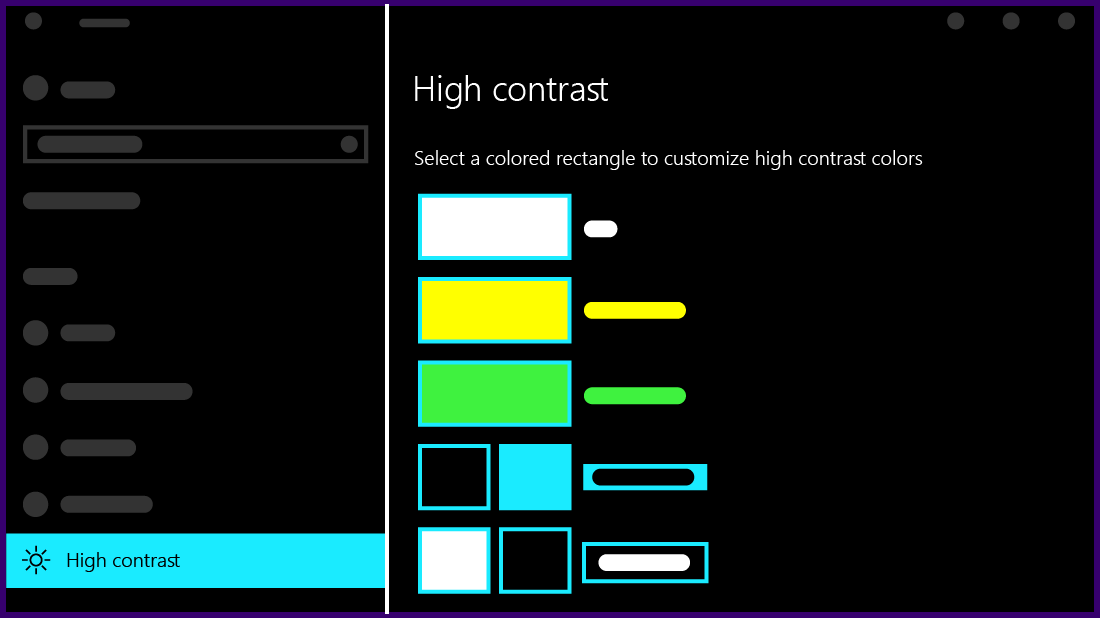
Crea il tuo tema ad alto contrasto
Se nessuno dei temi predefiniti funziona bene per te, puoi modificare ulteriormente i colori dei vari elementi dello schermo. Ad esempio, se hai una qualche forma di daltonismo, puoi sostituire quei colori con altri.
- Dopo aver selezionato un tema, seleziona uno dei rettangoli colorati nel menu a discesa Scegli un tema. È possibile modificare il colore dei seguenti elementi dello schermo:
- Testo: quasi tutto il testo che vedi in Windows o, ad esempio, in una pagina web.
- Collegamenti ipertestuali: quasi tutti i collegamenti ipertestuali che vedi in Windows o, ad esempio, in una pagina web.
- Testo disabilitato: testo normalmente visualizzato in grigio, ad esempio quando non è possibile selezionare un'opzione o un pulsante particolare.
- Testo selezionato: una voce di menu o un'opzione selezionata. Ad esempio, l'allineamento di un paragrafo selezionato in Word è indicato da questo colore sulla barra multifunzione.
- Testo pulsante: testo su tutti i pulsanti che contengono testo.
- Sfondo: lo sfondo di quasi tutto il testo che vedi in Windows o, ad esempio, in una pagina web.
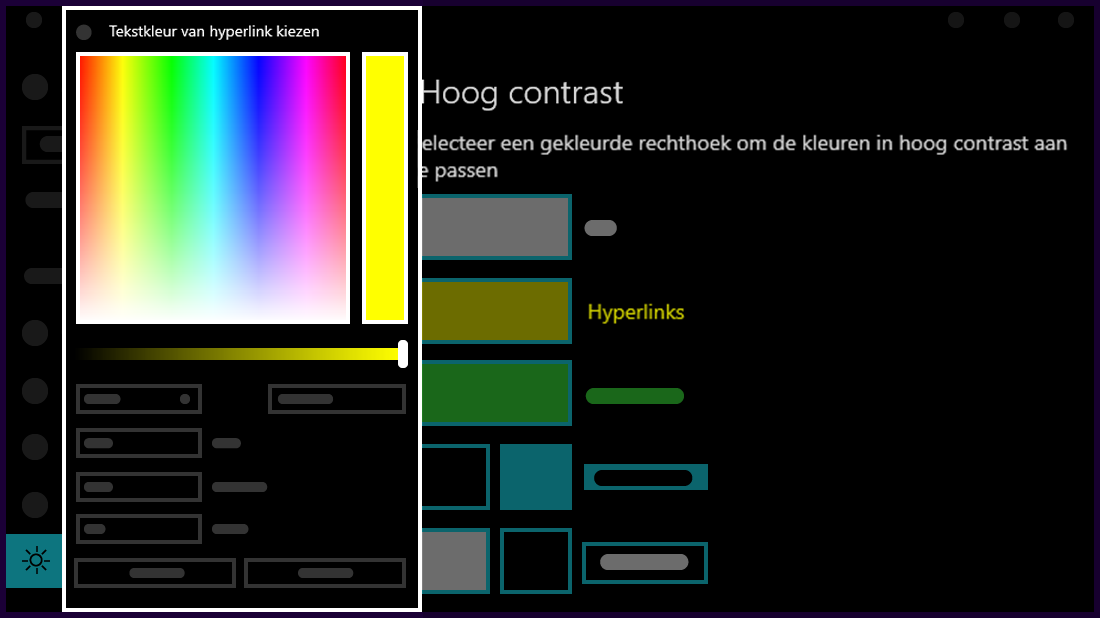
- Seleziona un nuovo colore facendo clic sulla tavolozza del selettore colori, regola la luminosità del colore selezionato con il cursore sotto la tavolozza e seleziona Fine.
- Per salvare le modifiche di colore apportate al tema, seleziona Applica.
Altro software
Visolve di Ryobi System Solutions
Per mezzo di un filtro, i colori possono essere meglio distinti regolando i colori, rendendoli più chiari o più scuri. L'applicazione per l'ombreggiatura dei colori è unica. Quest'ultimo è molto utile per leggere mappe o diagrammi, ad esempio.
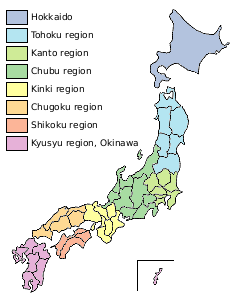
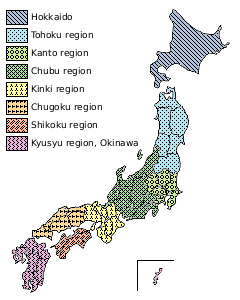
- Filtro rosso / verde: rosso più chiaro, verde più scuro
- Filtro blu / giallo: blu più chiaro, giallo più scuro
- Filtro saturazione: aumenta l'intensità di tutti i colori
- Filtro: tutti i colori sono più scuri tranne il colore scelto
- Ombreggiatura: assegna a ogni colore la propria sfumatura
Download: Visolve
Color blindness tests di Colorlite
Saprai se sei daltonico attraverso vari test. Puoi eseguire questi test su qualsiasi computer o laptop SKIKK.