
PC-versionen av Bitdefenders Total Security är fullspäckad med funktioner. Vissa kommer du att använda mycket, andra inte. Så här installerar och konfigurerar du Bitdefender-säkerhet på din PC.
Innan du börjar behöver du en licensnyckel från Bitdefender. Du kan köpa detta på denna sida (klicka här). För att sedan installera programvaran, klicka på länken i e-postmeddelandet, skapa ett konto och ange koden på Mina prenumerationer. Du kan sedan på Activity se vilka produkter som är kopplade till din licenskod och omedelbart ladda ner och installera dem.
Använder Bitdefender
Under installationen skannar Bitdefender omedelbart datorn, så att du och Bitdefender kan vara säkra på att säkerhetsprogramvaran är installerad på ett rent system. Efter installationen finns programmet i systemfältet längst ner till höger.
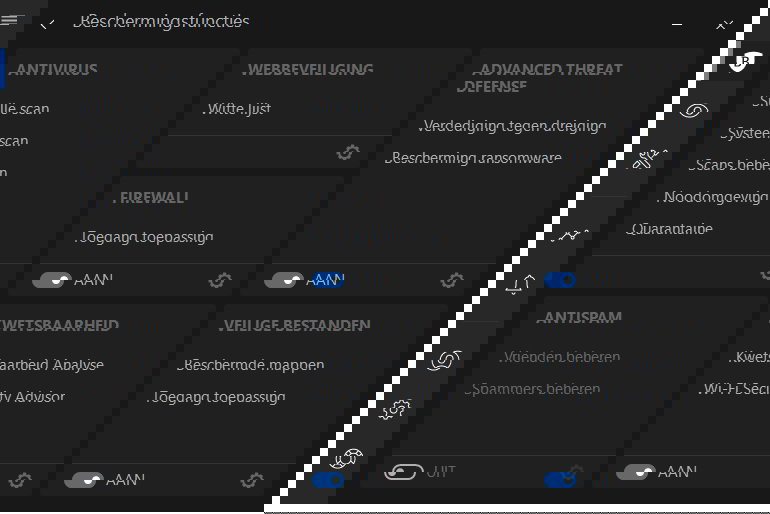
När du öppnar Bitdefender kommer du att se en tydlig skärm med aktuell status och knappar för att omedelbart utföra en snabbskanning eller sårbarhetsanalys. Lämna gärna autopilotreglaget påslaget så att Bitdefender tar hand om säkerheten automatiskt. Låt oss nu konfigurera! För att göra detta, klicka på Visa funktioner. Här kan du slå på och stänga av komponenter och konfigurera dem själv. Först och främst Antispam. Om du använder webbmail som Hotmail eller Gmail, stäng gärna av den.
Det är bättre att lämna kryssrutorna för Avancerat hotförsvar, Säkra filer och Sårbarhet markerade för optimalt skydd mot skadlig programvara. Du kan stänga av brandväggen, eftersom Windows har en egen brandvägg ombord. Men om du vill konfigurera i detalj vilket program som får tillgång till internet och nätverk, låt det vara på och ställ in det genom att trycka på kugghjulsikonen. Om du hellre inte vill ha Bitdefender i din webbläsare, tryck på kugghjulsikonen bredvid Webbskydd och inaktivera de oönskade reglagen. Till exempel sökrådgivaren, som bedömer dina sökmotorresultat.
Håll ett öga på saker och ting
Vi fortsätter till nästa del, tryck på ögonikonen till vänster. Om du trycker på Safepay öppnas en extra säker webbläsare från vilken du kan logga in på internetbank eller andra betaltjänster som PayPal. Om du trycker på VPN kan du välja att skapa en säker VPN-anslutning med den här datorn. Användbart till exempel på offentliga WiFi-nätverk eller för att kringgå landsbegränsningar. Observera att Bitdefender endast tillåter 200 MB datatrafik per dag.
Nyckeluppsättning
Om du klickar på nyckeluppsättningen till vänster kommer du fram till systemoptimeringen. Det är bättre att ignorera One-Clik Optimizer. Du kan använda Startup Optimizer för att avgöra vilka program som kan startas automatiskt med Windows. Användbart om ditt Windows startar lite långsamt.
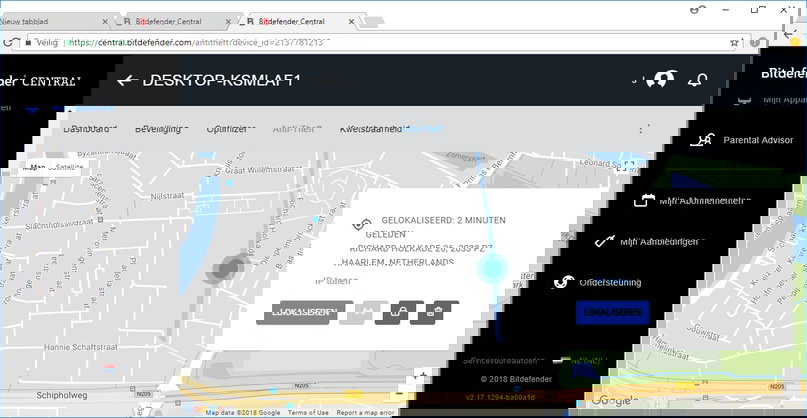
Stöldskydd är användbart om du har installerat Bitdefender på en bärbar dator eller har tappat bort en bärbar dator med Bitdefender på. Ett tryck på en knapp tar dig till Bitdefender-webbplatsen, där du loggar in och ser alla dina registrerade enheter. Välj den bärbara datorn du tappade och tryck på Anti-Theft. Här kan du sedan lokalisera enheten (som fungerar bäst om din VPN är avstängd), fjärrlåsa eller radera den eller sätta igång ett larm.
Tillbaka till optimeringsinställningarna i Bitdefender, där äntligen avsnittet Diskrensning fortfarande är tillgängligt om du vill frigöra extra diskutrymme.
Redskap
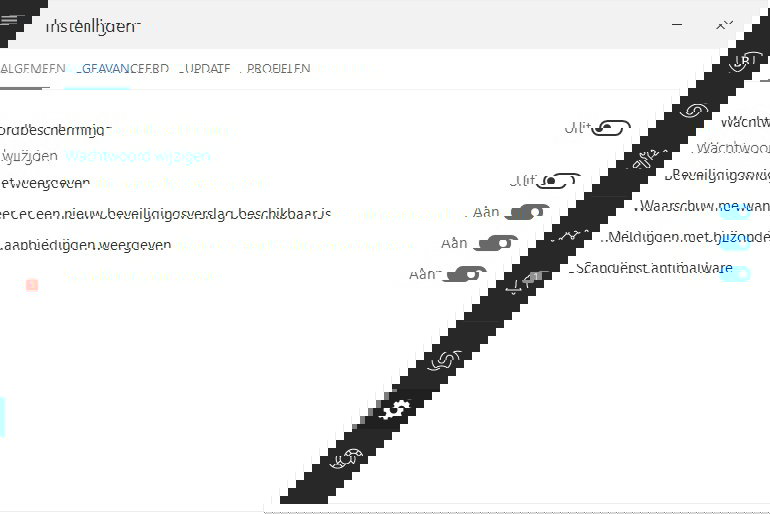
Den sista delen av Bitdefender som vi kommer att gå igenom är de allmänna inställningarna. För att göra detta, tryck på kugghjulet till vänster. Här kan du ställa in saker som lösenordsskydd för Bitdefender, vidarebefordra anonym data, inaktivera erbjudanden, etc. Klicka på Profiler längst upp. Här kan du konfigurera flera profiler så att Bitdefender inte stör dig medan du arbetar, spelar eller tittar på en film - och inte heller saktar ner ditt system och skyddar din bärbara dators batteri.
Windows Defender
När du använder Windows 8 och Windows 10 är Windows Defender aktiverat som standardvirusskydd. Du kan inte inaktivera detta själv, men när du installerar annan säkerhetsprogramvara (som Bitdefender) inaktiverar Windows Defender sig själv. När du avinstallerar den andra säkerhetsprogramvaran eller stoppar den från att fungera, kommer Defender automatiskt att aktiveras igen.