
- Wybierz przycisk Start i następnie Ustawienia > Ułatwienia dostępu > Wysoki kontrast.
- Jeśli chcesz włączyć tryb Wysoki kontrast, włącz przełącznik w sekcji Włącz wysoki kontrast. System Windows może wyświetlić ekran oczekiwania przez kilka sekund, po czym kolory na ekranie zostaną zmienione.
- Wybierz motyw, który najlepiej Ci odpowiada, z menu rozwijanego Wybierz motyw.
- Jeśli chcesz wyłączyć tryb Wysoki kontrast, wyłącz przełącznik w sekcji Włącz wysoki kontrast. System Windows może wyświetlić ekran oczekiwania przez kilka sekund, po czym kolory na ekranie zostaną przywrócone.
Wskazówka
Naciśnij lewy Alt + lewy Shift + Print Screen + (Print Scrn na niektórych klawiaturach), aby szybko włączyć lub wyłączyć tryb Wysoki kontrast.
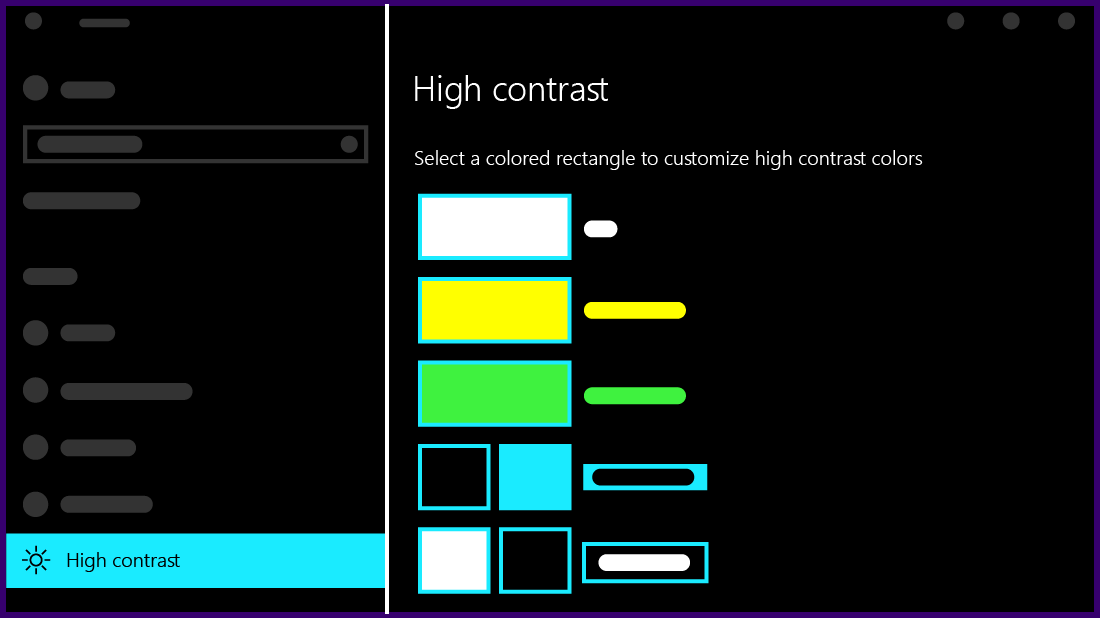
Tworzenie własnego motywu wysokiego kontrastu
Jeśli żaden ze standardowych motywów nie odpowiada Ci w wystarczającym stopniu, możesz dodatkowo dostosować kolory poszczególnych elementów ekranu. Jeśli na przykład masz pewną formę daltonizmu , możesz zastąpić dane kolory innymi.
-
Po wybraniu motywu wybierz jeden z kolorowych prostokątów pod menu rozwijanym Wybierz motyw. Możesz zmienić kolor następujących elementów ekranu:
- Tekst: prawie cały tekst widoczny w systemie Windows lub na przykład na stronie internetowej.
- Hiperłącza: prawie wszystkie hiperłącza widoczne w systemie Windows lub na przykład na stronie internetowej.
- Tekst wyłączony: tekst, który jest normalnie wyświetlany na szaro, na przykład gdy nie możesz wybrać określonej opcji lub przycisku.
- Zaznaczony tekst: zaznaczona pozycja menu lub zaznaczona opcja. Na przykład wyrównanie zaznaczonego akapitu w programie Word jest wskazywane tym kolorem na wstążce.
- Tekst przycisku: tekst na wszystkich przyciskach zawierających tekst.
- Tło: tło prawie całego tekstu widocznego w systemie Windows lub na przykład na stronie internetowej.
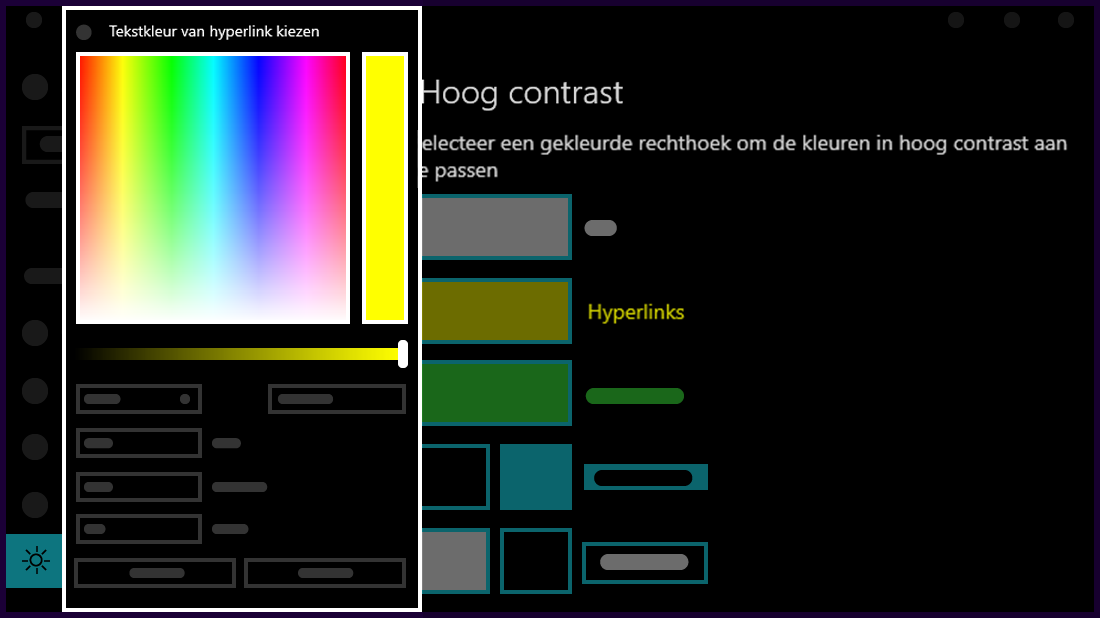
- Wybierz nowy kolor, klikając paletę z selektorem kolorów, dostosuj jasność wybranego koloru za pomocą suwaka pod paletą i wybierz Done.
- Jeśli chcesz zapisać zmiany kolorów wprowadzone w motywie, wybierz Zastosuj.
Inne oprogramowanie
Visolve od Ryobi System Solutions
Przy użyciu filtra kolory mogą być lepiej rozróżniane poprzez ich modyfikację, rozjaśnianie lub przyciemnianie. Unikalną funkcją jest możliwość cieniowania kolorów. Ta ostatnia jest bardzo przydatna podczas czytania map lub diagramów.
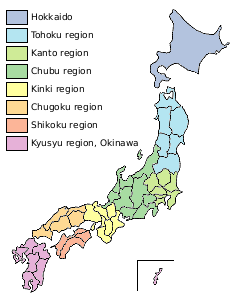
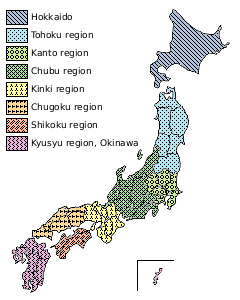
Możliwości Visolve:
- Filtr Czerwony/Zielony: czerwony jaśniejszy, zielony ciemniejszy
- Filtr Niebieski/Żółty: niebieski jaśniejszy, żółty ciemniejszy
- Filtr nasycenia: zwiększa intensywność wszystkich kolorów
- Filtrowanie: wszystkie kolory ciemniejsze z wyjątkiem wybranego koloru
- Cieniowanie: nadaje każdemu kolorowi własne cieniowanie
Pobierz: Visolve
Color blindness tests od Colorlite
Za pomocą różnych testów możesz sprawdzić, czy jesteś daltonistą. Testy te możesz przeprowadzić na każdym komputerze lub laptopie SKIKK.