
Wersja Bitdefender Total Security na PC jest pełna funkcji. Niektórych będziesz używać często, innych rzadko. Oto jak zainstalować i skonfigurować zabezpieczenia Bitdefender na swoim komputerze.
Zanim zaczniesz, potrzebujesz kodu licencyjnego Bitdefender. Możesz go zakupić na tej stronie (kliknij tutaj). Aby następnie zainstalować oprogramowanie, kliknij link w wiadomości e-mail, utwórz konto i wprowadź kod w sekcji My Subscriptions. Następnie w sekcji Activity możesz zobaczyć, jakie produkty są powiązane z Twoim kodem licencyjnym, a także natychmiast je pobrać i zainstalować.
Korzystanie z Bitdefender
Podczas instalacji Bitdefender od razu przeprowadza skanowanie komputera, dzięki czemu Ty i Bitdefender macie pewność, że oprogramowanie zabezpieczające jest instalowane na czystym systemie. Po instalacji program można znaleźć w zasobniku systemowym w prawym dolnym rogu.
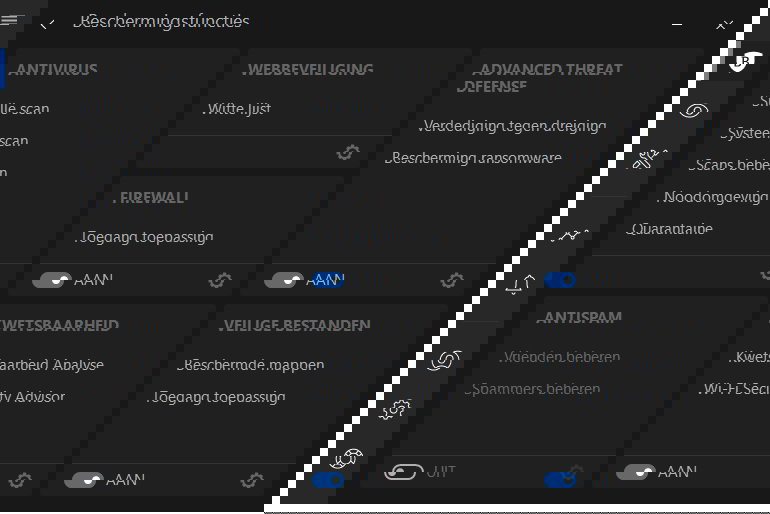
Gdy otworzysz Bitdefender, zobaczysz przejrzysty ekran z aktualnym statusem oraz przyciskami umożliwiającymi szybkie uruchomienie skanowania lub analizy podatności. Pozostaw włączony suwak przy Autopilot, aby Bitdefender samodzielnie zarządzał ochroną. Teraz przejdziemy do konfiguracji! Kliknij Wyświetl funkcje. Tutaj możesz samodzielnie włączać, wyłączać i konfigurować poszczególne elementy. Na początek Antyspam. Jeśli korzystasz z poczty webowej, takiej jak Hotmail lub Gmail, możesz go spokojnie wyłączyć.
Znaczniki przy Advanced Threat Defense, Bezpieczne pliki oraz Podatności lepiej pozostawić włączone, aby zapewnić optymalną ochronę przed złośliwym oprogramowaniem. Zaporę sieciową możesz wyłączyć, ponieważ system Windows posiada własną, bardzo dobrą zaporę. Jeśli jednak chcesz szczegółowo skonfigurować, które programy mają dostęp do internetu i sieci, pozostaw ją włączoną i skonfiguruj, klikając ikonę koła zębatego. Jeśli nie chcesz, aby Bitdefender integrował się z przeglądarką, kliknij ikonę koła zębatego przy Ochronie sieci Web i wyłącz niechciane suwaki. Na przykład Search Advisor, który ocenia wyniki wyszukiwania.
Mieć oko na wszystko
Przechodzimy do kolejnej sekcji – naciśnij ikonę oka po lewej stronie. Jeśli naciśniesz Safepay, otworzy się dodatkowa zabezpieczona przeglądarka, z której możesz zalogować się do bankowości internetowej lub innych usług płatniczych, takich jak PayPal. Jeśli naciśniesz VPN, możesz skonfigurować bezpieczne połączenie VPN na tym komputerze. Przydatne na przykład w publicznych sieciach Wi-Fi lub w celu ominięcia ograniczeń regionalnych. Pamiętaj jednak, że Bitdefender zezwala jedynie na 200MB transferu danych dziennie.
Zestaw narzędzi
Klikając zestaw narzędzi po lewej stronie, przejdziesz do optymalizacji systemu. One-Click Optimizer możesz spokojnie pominąć. Startup Optimizer pozwala określić, które programy mogą być automatycznie uruchamiane razem z systemem Windows. Przydatne, gdy Windows uruchamia się zbyt wolno.
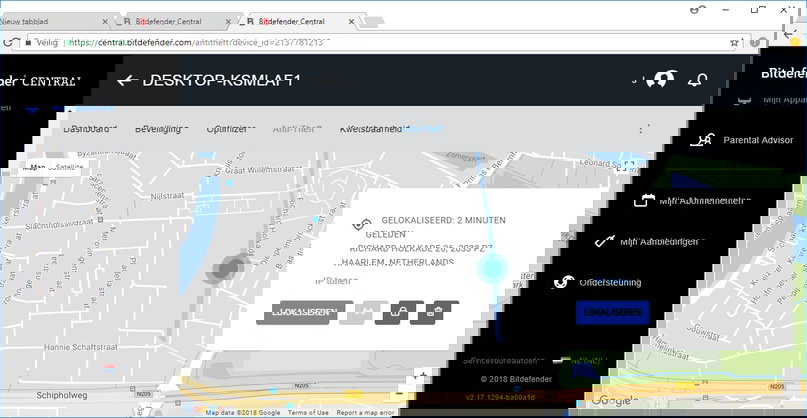
Antykradzież jest przydatna, jeśli masz zainstalowany Bitdefender na laptopie lub zgubiłeś laptopa z zainstalowanym Bitdefenderem. Naciśnięcie przycisku przenosi Cię na stronę internetową Bitdefendera, gdzie logujesz się i widzisz wszystkie zarejestrowane urządzenia. Wybierz zagubiony laptop i naciśnij Anti-Theft. Tutaj możesz zlokalizować urządzenie (co działa najlepiej przy wyłączonym VPN), zdalnie je zablokować lub wyczyścić albo uruchomić alarm.
Wracając do ustawień optymalizacji w Bitdefenderze – na koniec dostępna jest jeszcze opcja Czyszczenie dysku, jeśli chcesz zwolnić dodatkowe miejsce na dysku.
Kółko zębate
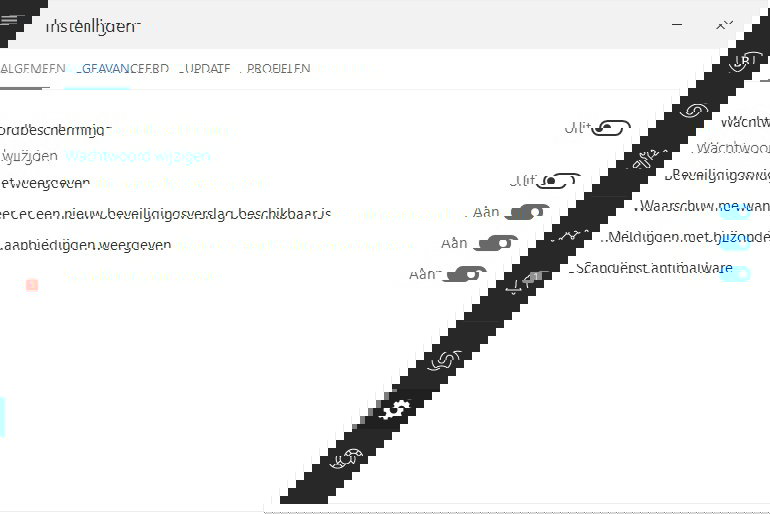
Ostatnim elementem Bitdefendera, który omówimy, są ustawienia ogólne. Aby je otworzyć, naciśnij kółko zębate po lewej stronie. Tutaj możesz skonfigurować takie opcje jak ochrona hasłem dla Bitdefendera, przesyłanie anonimowych danych, wyłączanie ofert i tym podobne. Kliknij na górze w sekcję Profile. Tutaj możesz skonfigurować wiele profili, dzięki czemu Bitdefender nie będzie Ci przeszkadzał podczas pracy, grania czy oglądania filmu – a poza tym nie będzie spowalniał systemu ani nadmiernie obciążał baterii laptopa.
Windows Defender
Jeśli używasz systemu Windows 8 lub Windows 10, Windows Defender jest domyślnie włączony jako standardowy program antywirusowy. Nie można go wyłączyć ręcznie, ale po zainstalowaniu innego oprogramowania zabezpieczającego (takiego jak Bitdefender) Windows Defender wyłącza się automatycznie. Gdy usuniesz inne oprogramowanie zabezpieczające lub przestanie ono działać, Defender automatycznie powróci do aktywności.