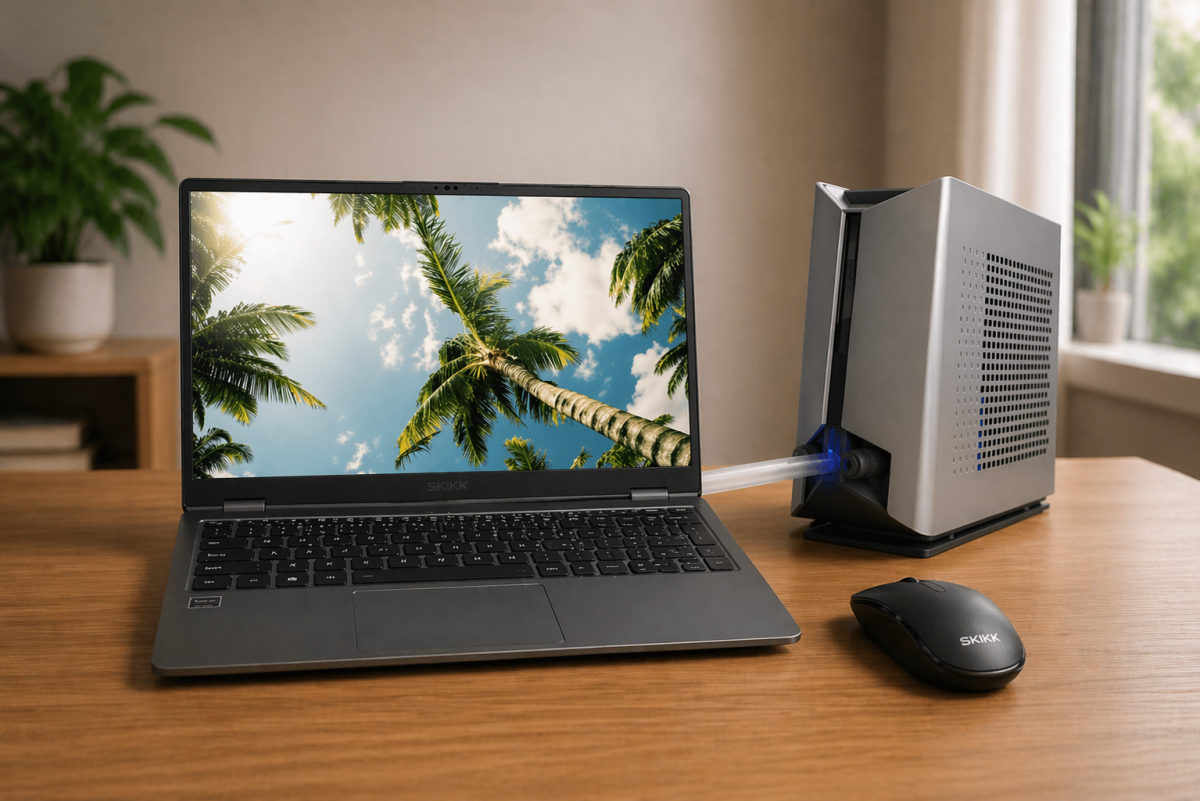
Podstawka chłodząca brzmi jak idealne rozwiązanie — ale czy naprawdę nim jest?
Twój laptop ryczy jak odkurzacz, a jego spód jest tak gorący, że można by na nim usmażyć kanapkę. Oczywiste rozwiązanie? Podkładka chłodząca z kilkoma solidnymi wentylatorami pod spodem. Kosztuje ze dwadzieścia złotych, wygląda technicznie i sprawia wrażenie, jakbyś coś robił z problemem.
Tyle że w praktyce to często walka z wiatrakami. W tym artykule wyjaśniamy, dlaczego zewnętrzne chłodnice mijają się z celem i jak naprawdę utrzymać laptopa chłodnym i cichym.
Bariera: plastik, metal i izolacja
Największy problem jest prosty. Zewnętrzna podstawka chłodząca nadmuchuje powietrze na obudowę laptopa. Ta obudowa — czy to plastikowa, czy aluminiowa — działa jak warstwa izolacyjna. Ciepło powstaje wewnątrz, przy procesorze i karcie graficznej. Chłodne powietrze z podkładki nie dociera bezpośrednio do tych komponentów. W rzeczywistości chłodzisz jedynie opakowanie, podczas gdy silnik nadal pracuje w przegrzaniu.
Walka o przepływ powietrza
Laptopy to arcydzieła wewnętrznego projektowania. Producenci precyzyjnie obliczają, w jaki sposób powietrze wpływa przez małe kratki i jest wytłaczane na zewnątrz przez żeberka chłodnicy. Każdy milimetr ma znaczenie.
Podkładka chłodząca może zaburzyć ten starannie zaprojektowany przepływ powietrza. Wyobraź sobie, że laptop odprowadza ciepłe powietrze przez spód, ale podkładka chłodząca tłoczy tam z siłą zimne powietrze. Powstaje wtedy rodzaj zatoru cieplnego. Temperatura rośnie zamiast spadać, przez co laptop jest zmuszony do zwolnienia, aby zapobiec uszkodzeniom. Nazywa się to thermal throttling — i od razu odczujesz to w postaci zacinającego się oprogramowania i wolnych czasów reakcji.
Prawdziwi winowajcy: kurz i zużycie
Zewnętrzna chłodnica atakuje objaw (ciepłą obudowę), a nie przyczynę. Dwa największe powody przegrzewania są zaskakująco proste:
- Gromadzenie się kurzu — Z czasem kurz osiada w wewnętrznych otworach wentylacyjnych. Tworzy rodzaj koca zatrzymującego ciepło. Żaden zewnętrzny wentylator nie jest w stanie przez to przedmuchać.
- Wyschnięta pasta termiczna — Między układami scalonymi a systemem chłodzenia znajduje się przewodząca pasta. Po dwóch do trzech latach wysycha, przez co ciepło po prostu nie może już wydostać się z laptopa. Porównaj to do grzejnika z zatklanymi rurami: dmuchanie większej ilości powietrza nic tu nie pomoże.
3 wskazówki, które naprawdę działają
Chcesz przedłużyć żywotność swojego sprzętu i zachować jego wydajność? Zapomnij o podkładce chłodzącej i skup się na tych krokach:
1. Zadbaj o twardą, płaską powierzchnię
Nigdy nie używaj laptopa na poduszce, kanapie ani na kolanach. To natychmiast blokuje wlot powietrza. Prosta podstawka pod laptopa, która unosi spód ponad biurko, zrobi więcej niż jakakolwiek podkładka chłodząca. Bonus: jest też lepsza dla twojej postawy.
2. Wyczyść kratki wentylacyjne
Użyj puszki sprężonego powietrza, aby wydmuchać kurz z otworów wentylacyjnych. Dostępna w każdym markecie budowlanym lub sklepie elektronicznym za kilka złotych. Rób to co kilka miesięcy, a od razu poczujesz różnicę. Szczególnie jeśli masz zwierzęta domowe — sierść jest największym wrogiem wentylatorów laptopa.
3. Sprawdź swoje procesy
Czasem problem z przegrzewaniem nie jest fizyczny, lecz cyfrowy. Otwórz Menedżera zadań (Windows: Ctrl+Shift+Esc) lub Monitor aktywności (Mac) i sprawdź, które programy niepotrzebnie pożerają moc obliczeniową. Zawiesziona karta przeglądarki lub zapomniany proces w tle może mocno obciążać procesor. Zamknij go, a wentylatory często od razu pracują znacznie spokojniej.
Kiedy podstawka chłodząca ma sens
Uczciwie mówiąc: są sytuacje, w których zewnętrzna chłodnica rzeczywiście coś wnosi. Pracujesz w ciepłym pomieszczeniu bez klimatyzacji albo masz starszego laptopa, którego wewnętrzny system chłodzenia już nie daje rady? Wtedy podstawka chłodząca może dać odrobinę dodatkowej ulgi, by zapobiec thermal throttling. To nie jest cudowny środek, ale jako tymczasowe rozwiązanie może pomóc.
Pamiętaj jednak, że nie każda chłodnica pasuje do każdego laptopa. Sprawdź wcześniej rozmiar i dokładnie przyjrzyj się dostępnym złączom — niektóre działają przez USB-A, inne przez USB-C, a przy starszych laptopach może być potrzebny adapter. Masz wątpliwości? Skontaktuj się z naszym działem obsługi klienta, chętnie pomożemy.
Dlaczego dobry wewnętrzny system chłodzenia robi różnicę
Najlepsze chłodzenie zaczyna się nie na zewnątrz laptopa, ale wewnątrz. Dobrze zaprojektowany system chłodzenia — pomyśl o solidnych heatpipe'ach, wystarczającej liczbie żeber chłodzących i wentylatorach umieszczonych we właściwych miejscach — zapewnia szybkie i efektywne odprowadzanie ciepła. To właśnie różnica między laptopem, który po godzinie zaczyna throttlować, a takim, który przez wiele godzin z rzędu działa z pełną mocą.
To także powód, dla którego warto przy zakupie laptopa patrzeć dalej niż tylko na specyfikacje na papierze. Dobrze wybrany laptop z solidnym systemem chłodzenia oszczędza Ci na dłuższą metę frustracji, kosztów én szuflady pełnej bezużytecznych akcesoriów. Ciekawi Cię, gdzie ludzie często popełniają błędy? Przeczytaj też nasz artykuł o najczęstszych błędach przy wyborze nowego laptopa.
W SKIKK możesz w pełni samodzielnie skonfigurować swój laptop. Oznacza to, że nie jesteś uzależniony od wyborów masowego producenta, lecz sam decydujesz o konfiguracji dopasowanej do Twoich potrzeb. Duże obciążenia? Skonfiguruj większą wydajność chłodzenia. Lekkie użytkowanie? Postaw na kompaktowość i ciszę. Sprawdź nasze laptopy i stwórz swój idealny zestaw.